

Venda um produto e confira a saída no estoque
Para acompanhar o exemplo, cadastre um produto com 12 unidades e preço de venda de R$ 25,00. Abra o caixa antes de iniciar.
Abra o PDV clássico
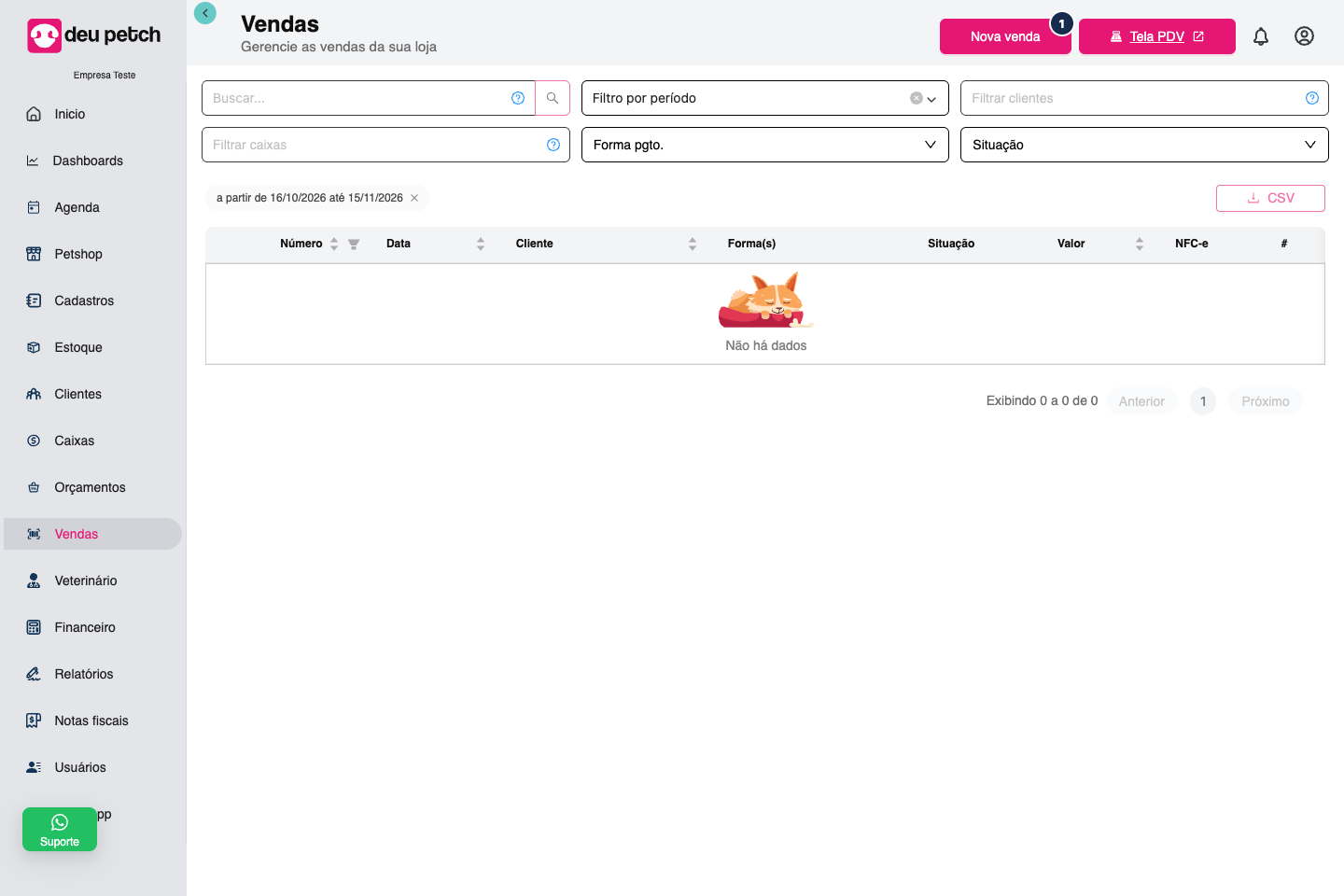
Seção intitulada “Abra o PDV clássico”- No menu Vendas, clique em Nova venda. Se precisar identificar de quem é a compra, selecione o cliente.
Inclua duas unidades e receba
Seção intitulada “Inclua duas unidades e receba”Se precisar identificar quem vendeu cada item, veja como selecionar o vendedor no PDV.
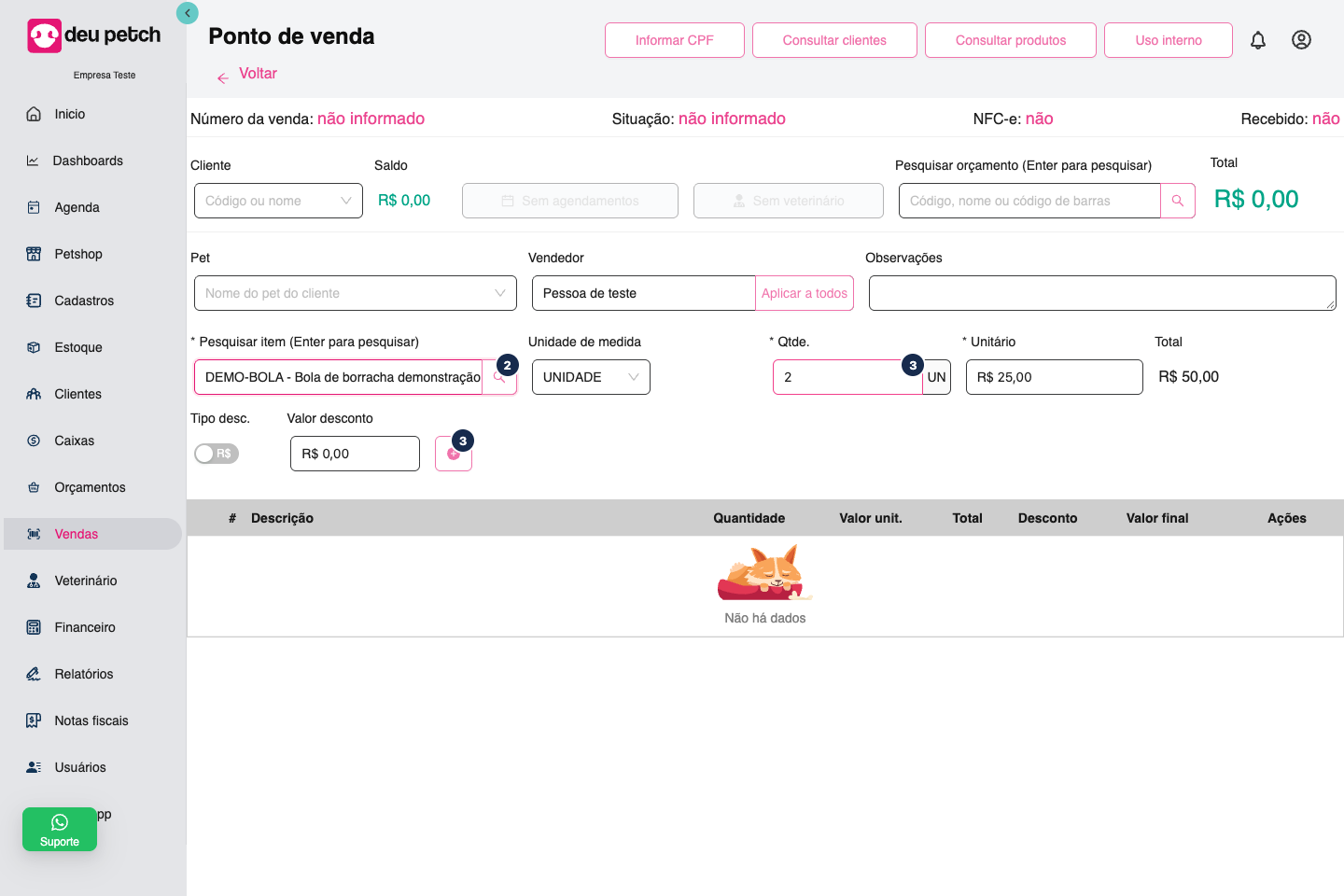
- Em Pesquisar item, digite o nome ou código e pressione Enter. No exemplo, use DEMO-BOLA.
- Em Qtde., informe 2. Confira o preço de R$ 25,00 por unidade e clique no botão + para incluir as duas unidades.
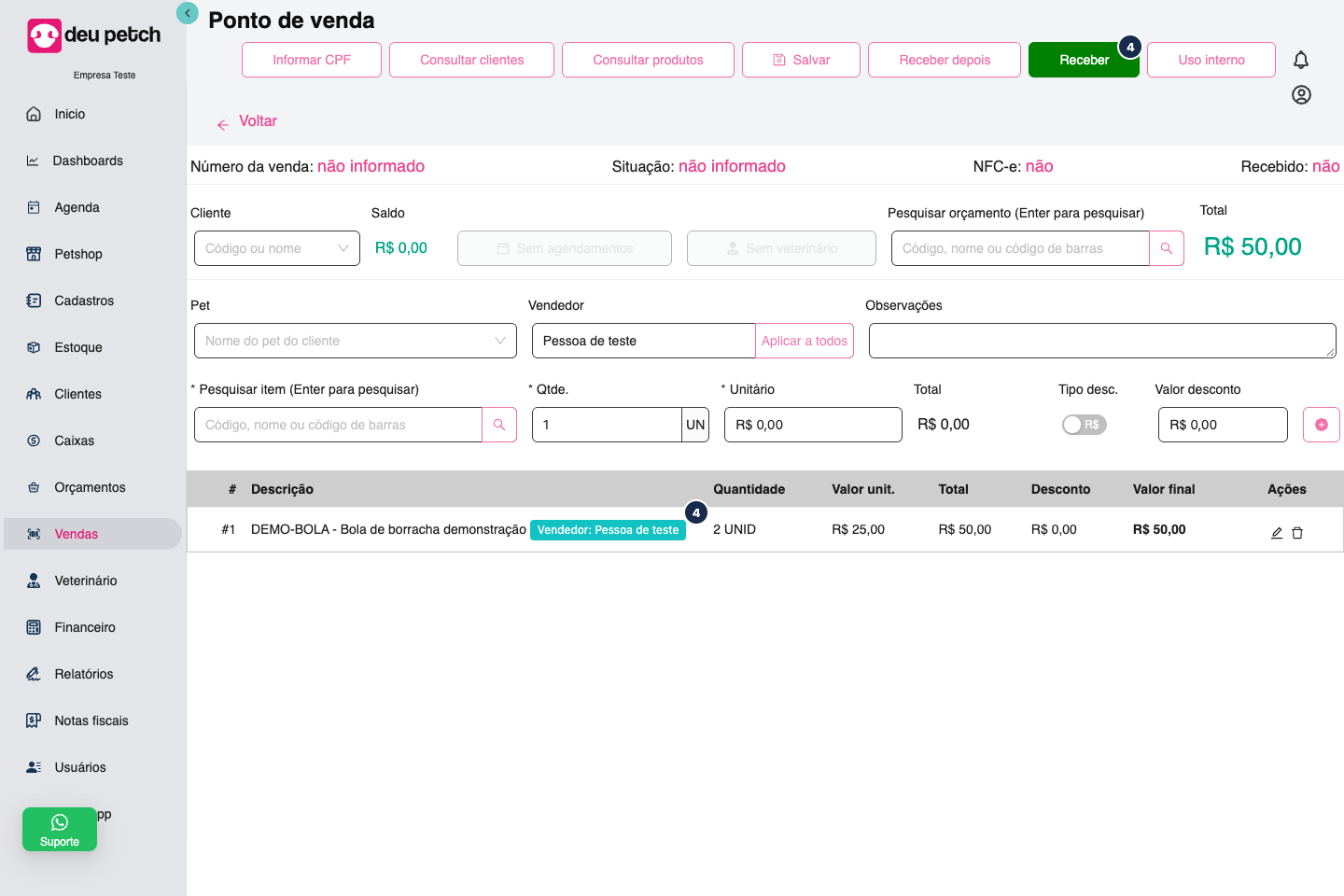
- Confira o item na lista e o total de R$ 50,00. Clique em Receber.
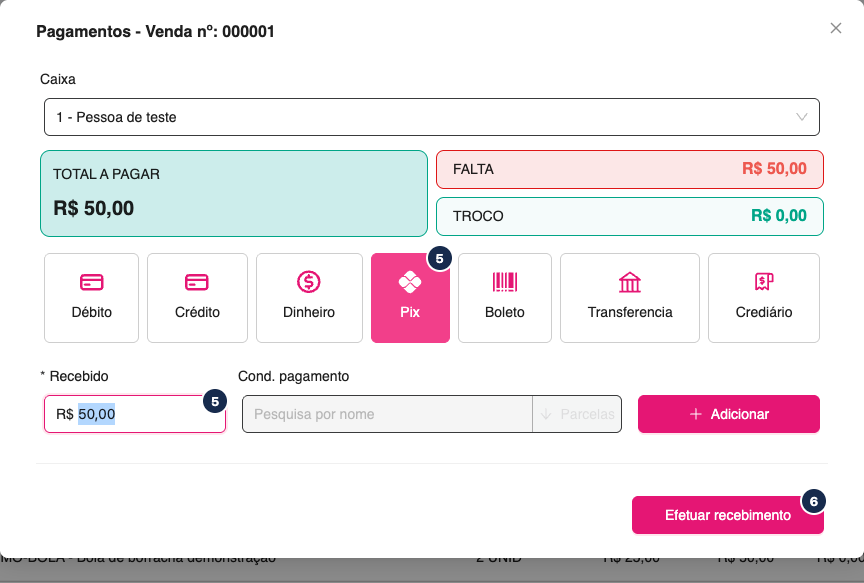
- No recebimento, confira o Caixa e escolha a forma de pagamento. Neste exemplo, use Pix e confira R$ 50,00 no campo Recebido.
- Clique em Efetuar recebimento. O PDV abre a janela Finalizar venda.
Se dividir entre formas de pagamento, use Adicionar para registrar cada valor antes de concluir.
Confira a saída no Estoque
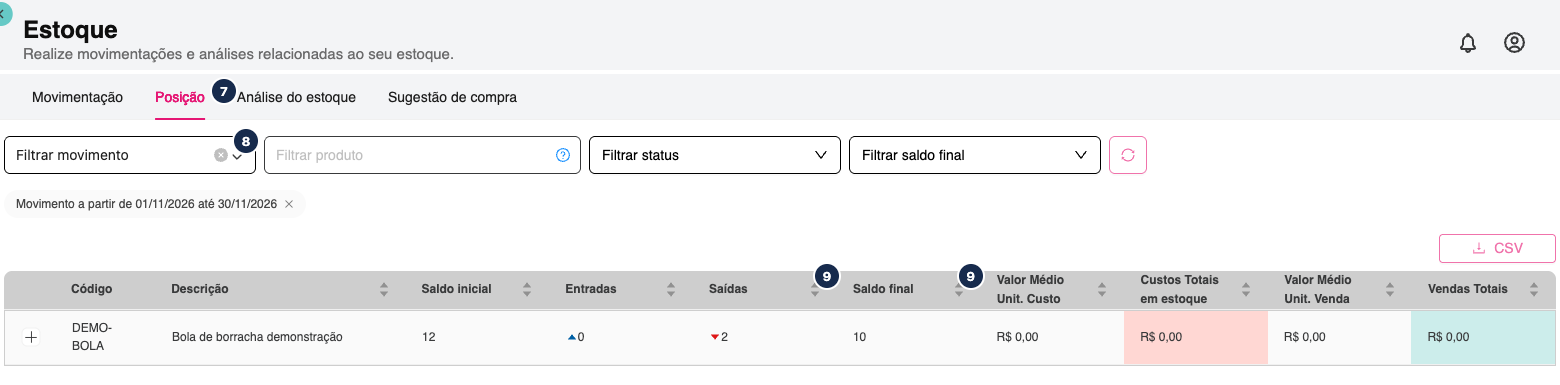
Seção intitulada “Confira a saída no Estoque”- Abra Estoque > Posição.
- Em Filtrar movimento, selecione o período que inclui a venda. Use Filtrar produto para localizar o item.
- Na linha do produto, confira Saídas e Saldo final. Neste exemplo, saíram 2 unidades e o saldo passou de 12 para 10 unidades.
Se o saldo não mudou, confira se a venda foi registrada. Salvar como rascunho mantém o saldo. Receber depois registra a venda e dá baixa no estoque, mesmo com o pagamento pendente. Quando o cliente pagar, dê baixa na parcela da venda no Financeiro.
Para investigar um lançamento, veja como consultar o histórico do produto. Se os itens vieram de uma proposta, abra o orçamento no PDV.
Se usa Vendas > Tela PDV, veja como realizar uma venda no novo PDV.