
Como usar o Quadro de Atendimento 2.0
Use o Quadro 2.0 para acompanhar os serviços do pet desde a chegada até o encerramento. Neste exemplo, o pet Pingo tem um agendamento de banho e secagem. Se precisar, crie o agendamento e cadastre a etapa de atendimento antes de começar.
Abra o quadro e inicie o atendimento
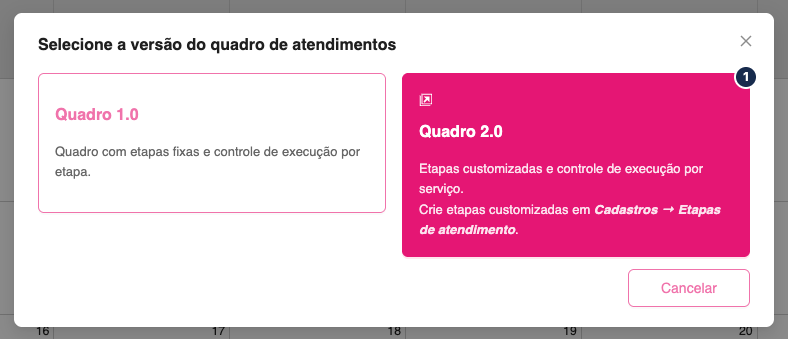
Seção intitulada “Abra o quadro e inicie o atendimento”1. Em Agenda, clique em Quadro de atendimento. Na janela que abrir, escolha Quadro 2.0. O quadro abre em outra aba.

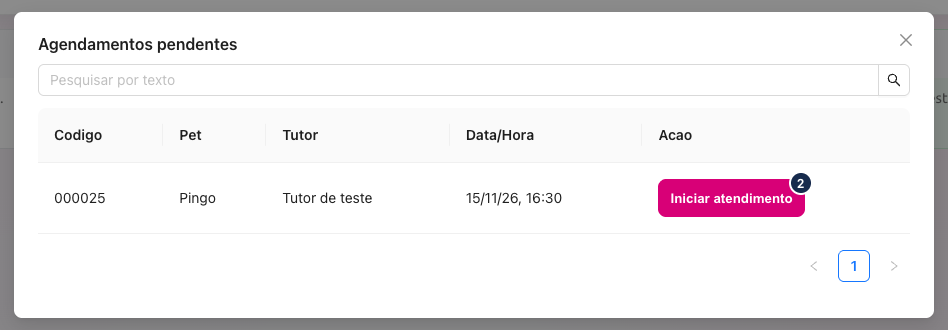
2. No quadro, clique em Agendamentos. Localize o pet em Agendamentos pendentes e clique em Iniciar atendimento na linha correspondente.

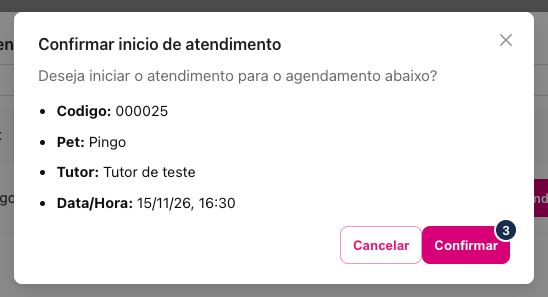
3. Confira pet, tutor e horário. Clique em Confirmar. Feche a lista de agendamentos pendentes e localize o cartão na coluna Em espera.
Registre a execução do serviço
Seção intitulada “Registre a execução do serviço”4. Arraste o cartão de Em espera para a etapa que vai executar o serviço. Neste exemplo, use Secagem. Na janela de seleção, clique no serviço Banho e secagem.
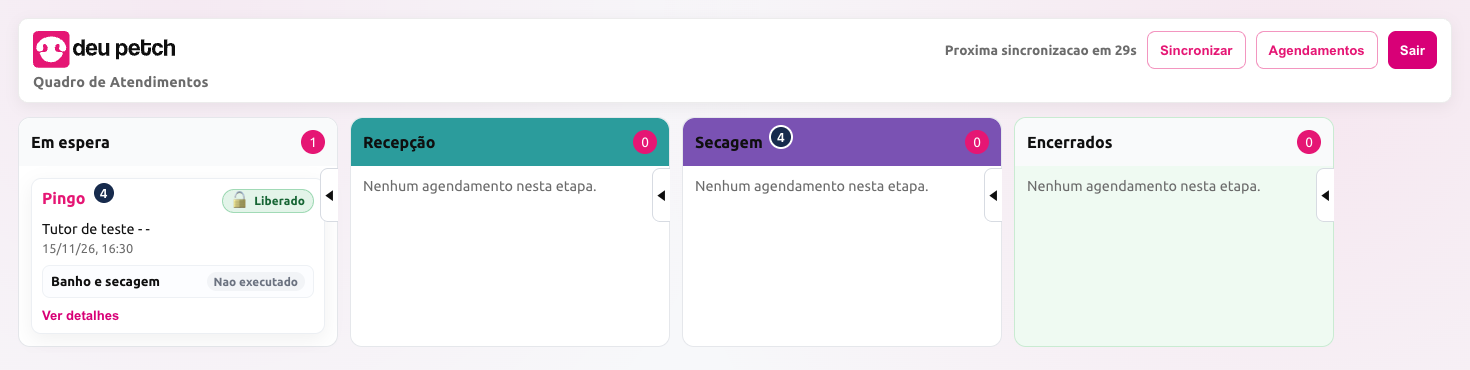
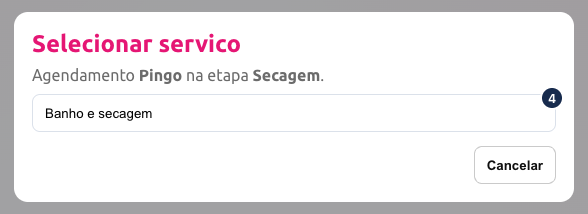
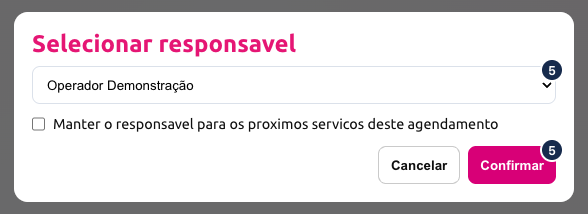
5. Se abrir a janela de responsável, selecione quem vai executar o serviço e clique em Confirmar. O cartão aparece na etapa escolhida, com o serviço em execução e o nome do responsável. Enquanto houver serviço em execução, o cartão fica bloqueado para arrastar.
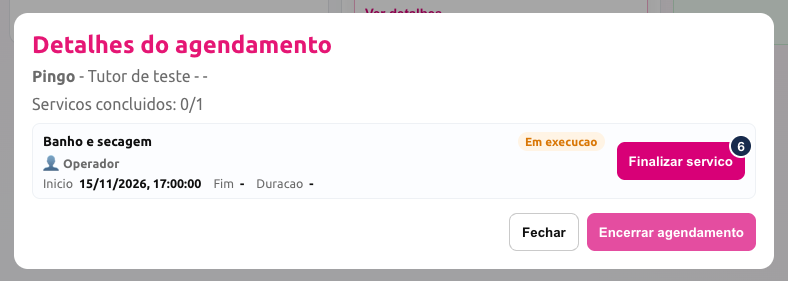
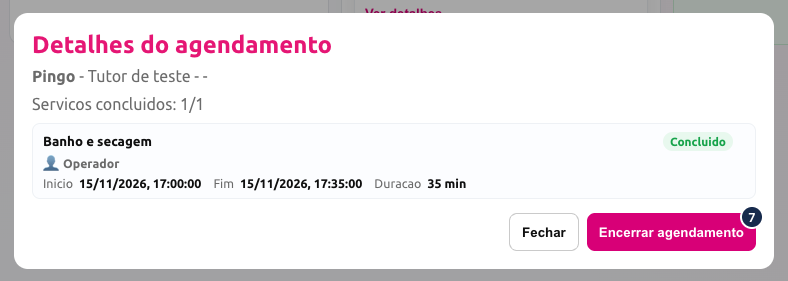
6. Quando terminar, clique em Ver detalhes no cartão e em Finalizar servico. O quadro fecha a janela e mostra Concluido ao lado do serviço. Se houver outros serviços, conclua cada um antes de encerrar.
Encerre o agendamento
Seção intitulada “Encerre o agendamento”7. Abra Ver detalhes de novo, confira o número de serviços concluídos e clique em Encerrar agendamento. Na confirmação, clique novamente em Encerrar agendamento.
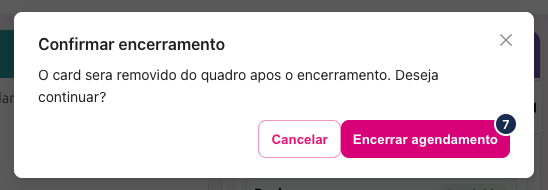
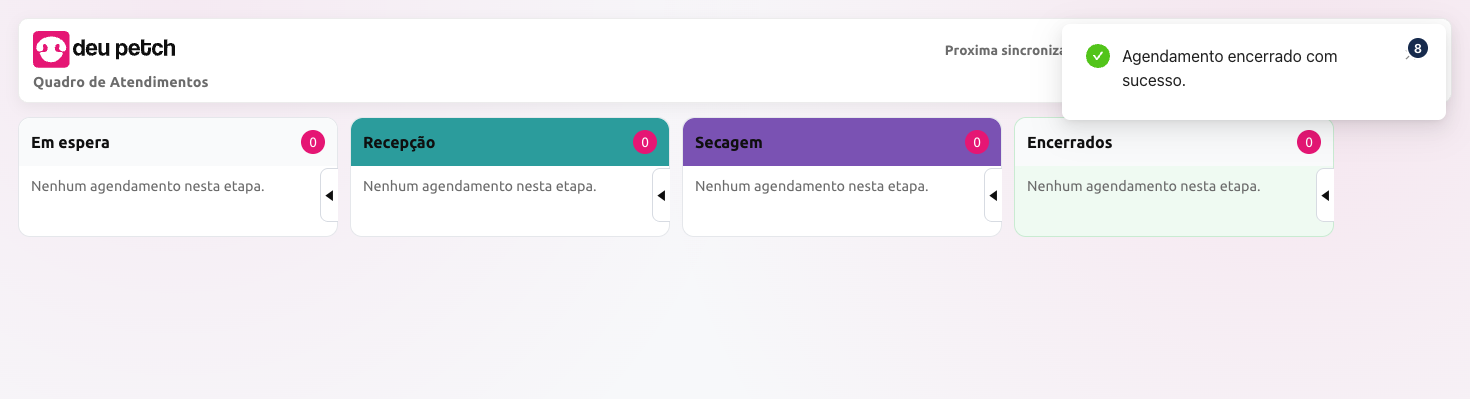
8. Confira a mensagem Agendamento encerrado com sucesso. O cartão sai do quadro.