

Cadastre um produto para vender
Use Produtos para itens físicos, como brinquedos, ração e xampu. Para atendimentos como banho e tosa, use o cadastro de serviço.
Abra um novo cadastro
Seção intitulada “Abra um novo cadastro”Em Cadastros > Produtos, procure pelo nome ou código antes de criar. Se o item ainda não estiver na lista, clique em Novo produto, marcado com o número 1.

Preencha os dados do produto
Seção intitulada “Preencha os dados do produto”- Em Nome do produto, use um nome fácil de buscar no PDV, como Bola de borracha.
- Informe o Código (SKU) se a loja usar um código interno. Se houver um código na embalagem, você também pode preencher Código de barras.
- Confira se Ativo está ligado quando o item estiver disponível para venda.
- Em Unidade de medida, selecione como a loja controla e vende o produto. Para uma bola vendida por peça, use UNIDADE.
- Em Estoque atual, informe o saldo físico inicial. Use 12 no exemplo de 12 unidades. Se ainda não recebeu nenhuma unidade, deixe o saldo inicial zerado.
- Informe Preço de custo se quiser registrar quanto a loja paga pelo produto.
- Preencha Preço de venda e confira a Margem antes de salvar.
- Clique em Salvar.
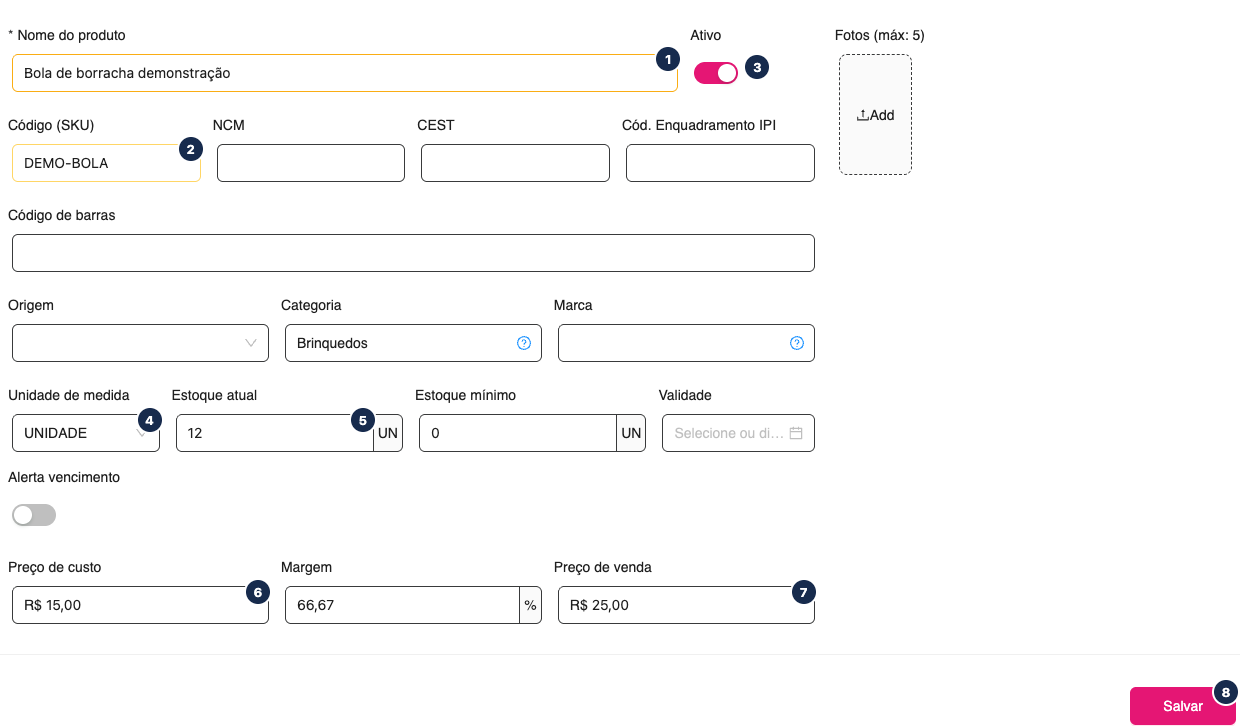
Para preencher o campo Marca, veja como cadastrar uma marca e vincular ao produto.
Para organizar itens no campo Categoria, veja como cadastrar uma categoria.
Confira o saldo antes de vender
Seção intitulada “Confira o saldo antes de vender”Volte à lista e reabra o produto. Confira 1. Nome do produto, 2. Estoque atual e 3. Preço de venda.
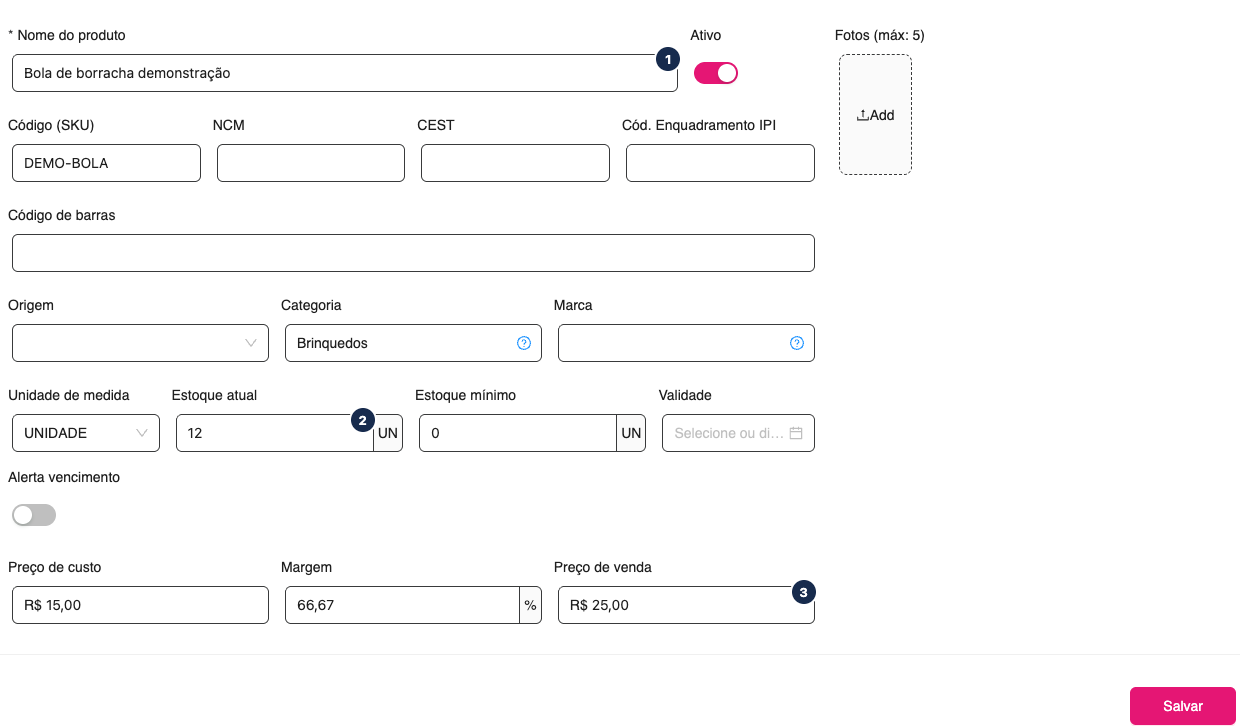
O saldo informado ao criar o produto gera uma movimentação de Inicialização. Confira no histórico de estoque. Se o saldo inicial já está correto, siga direto para a venda para evitar lançar a mesma entrada duas vezes.
No PDV, busque pelo nome ou código do produto. Se for emitir nota de produto, confira também os dados fiscais exigidos na emissão.
Veja o exemplo de vender um produto e conferir a saída no estoque.