

Configure a emissão de notas fiscais
Confirme com seu contador quais notas a loja vai emitir. Na Deu Petch, cada modalidade tem uma aba de configuração.
- NFC-e é o cupom fiscal dos produtos vendidos no caixa.
- NFS-e é a nota dos serviços prestados, como banho e tosa.
- NF-e é a nota de mercadoria emitida pela tela Notas fiscais, conforme a operação.
Antes de começar
Seção intitulada “Antes de começar”| Para configurar | O que separar | Onde conseguir |
|---|---|---|
| Empresa | CNPJ, razão social, nome fantasia, endereço fiscal, telefone e e-mail. Separe as inscrições estadual e municipal aplicáveis, o regime tributário e o enquadramento no Simples. | Cadastro da empresa e contador. |
| Certificado digital | Arquivo do certificado A1 válido, senha do arquivo e e-mail do certificado. | Responsável pelo certificado da empresa. |
| NF-e | Série, próximo número e regra fiscal da operação. | Contador e histórico do emissor anterior, se houver. |
| NFC-e | CSC ID, CSC, série e próximo número. Confirme com o contador o credenciamento da empresa e o ambiente em que esse CSC pode ser usado. | SEFAZ do seu estado e contador. |
| NFS-e | Emissor municipal ou nacional, série e próximo número. Separe lote RPS e credenciais da prefeitura se o emissor pedir. | Contador e emissor de NFS-e da empresa. |
A série identifica uma sequência de notas. O próximo número é o que será usado na primeira nota dessa sequência. Se já emite em outro sistema, confirme com o contador qual série e próximo número cadastrar na Deu Petch.
Cadastre a empresa e o certificado
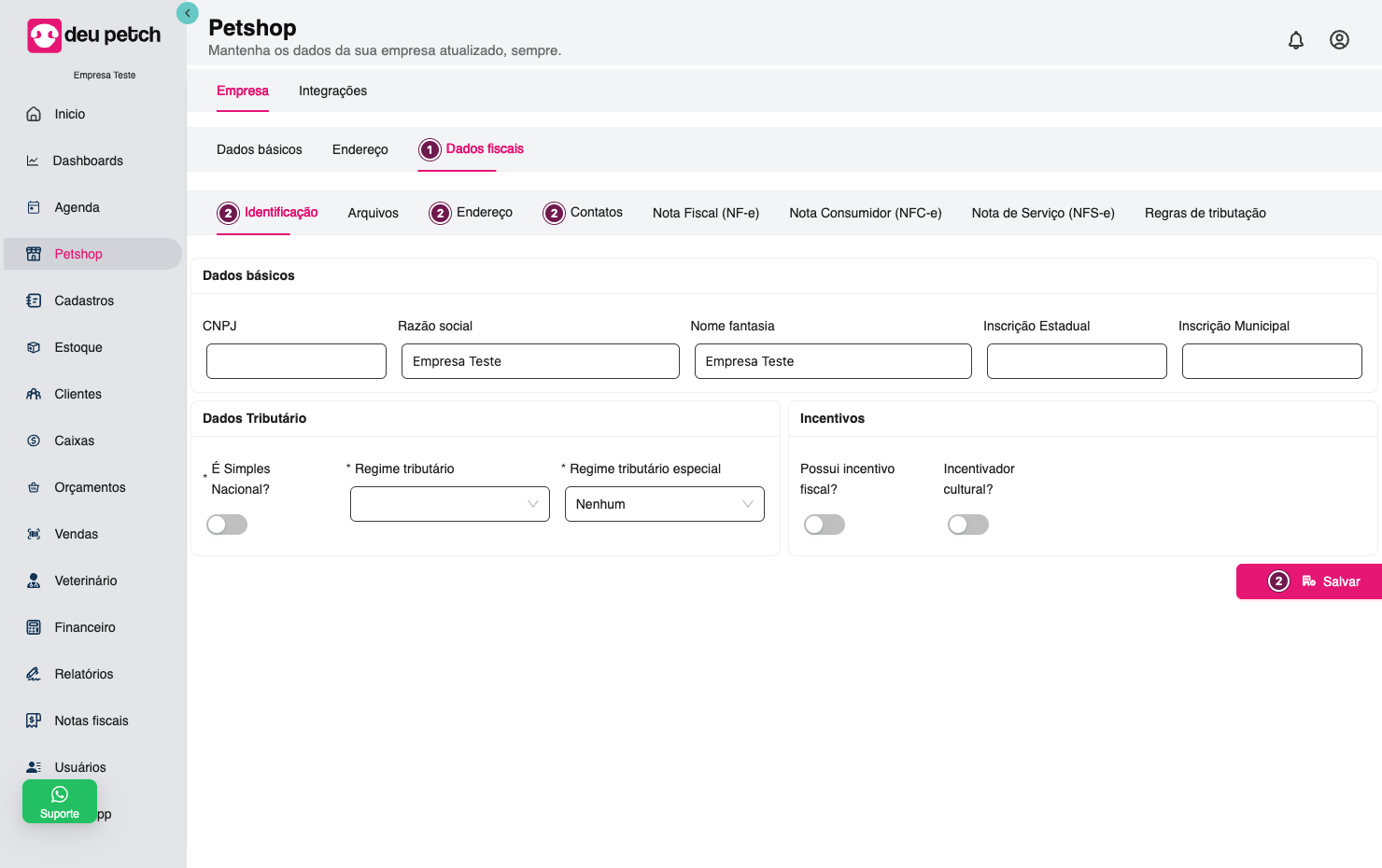
Seção intitulada “Cadastre a empresa e o certificado”- Abra Petshop > Empresa > Dados fiscais. Se a aba não aparecer, peça ao suporte Deu Petch para conferir a ativação do módulo e o acesso do seu usuário.
- Preencha Identificação, Endereço e Contatos. Salve em cada aba.
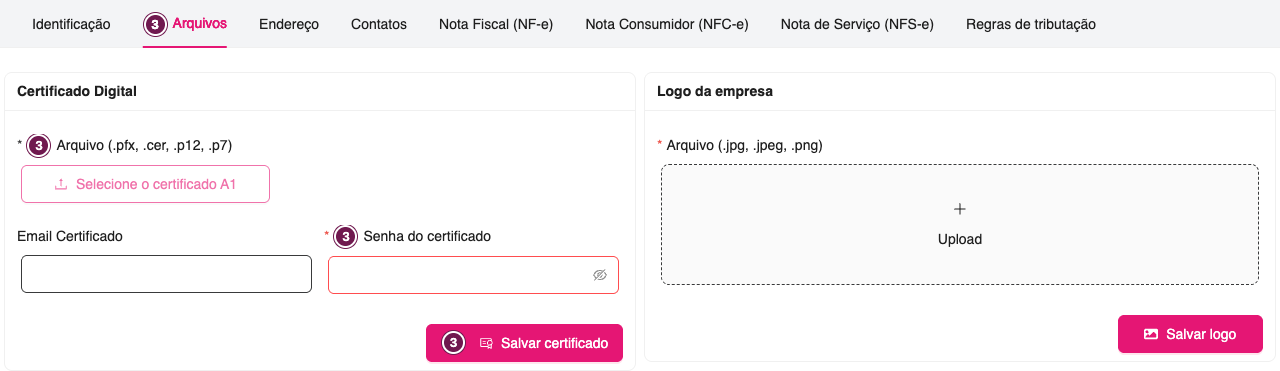
- Em Arquivos, escolha o certificado A1 e preencha Email Certificado e Senha do certificado. Clique em Salvar certificado.
Configure a modalidade que vai usar
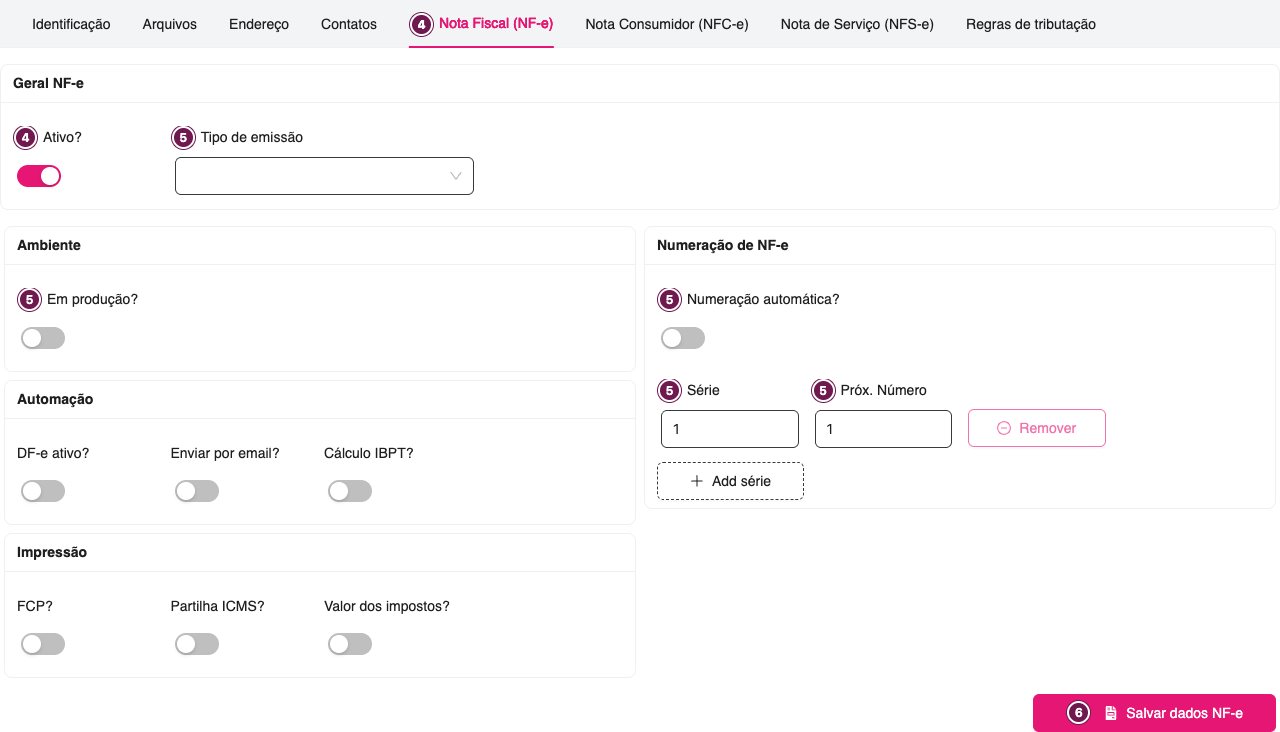
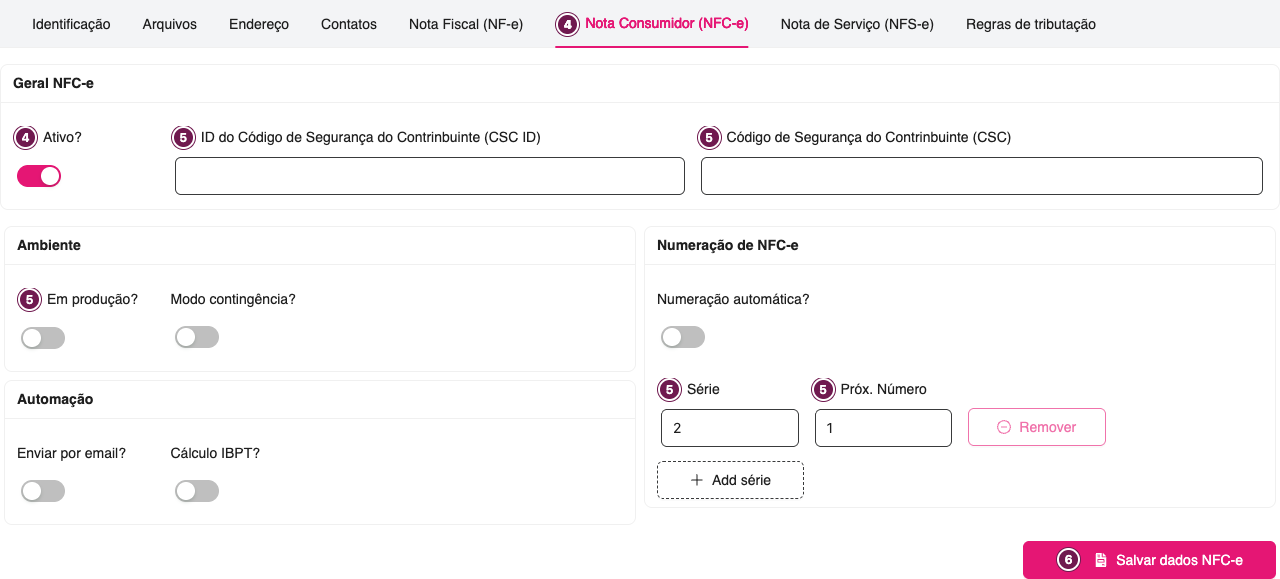
Seção intitulada “Configure a modalidade que vai usar”As imagens são de uma empresa de demonstração. Use-as para localizar os campos que vai preencher.
- Abra a aba da modalidade e marque Ativo? para a nota que a empresa vai emitir.
- Preencha os campos da modalidade abaixo e confira Em produção? com o contador. Na seção de numeração, se ainda não houver uma linha, clique em Add série. Preencha Série e Próx. Número com os valores combinados com o contador.
- Clique em Salvar dados NF-e, Salvar dados NFC-e ou Salvar dados NFS-e, conforme a aba.
Nota Fiscal (NF-e)
Seção intitulada “Nota Fiscal (NF-e)”Confira o tipo de emissão e informe a série e o próximo número.
Nota Consumidor (NFC-e)
Seção intitulada “Nota Consumidor (NFC-e)”Preencha CSC ID e CSC. Confira a série e o próximo número.
Nota de Serviço (NFS-e)
Seção intitulada “Nota de Serviço (NFS-e)”Marque Ambiente Nacional? se a empresa emitir no sistema nacional. Para emissão municipal, preencha Lote RPS e o login e a senha quando o emissor pedir esses dados. Confirme com o contador se a empresa deve informar a inscrição municipal.
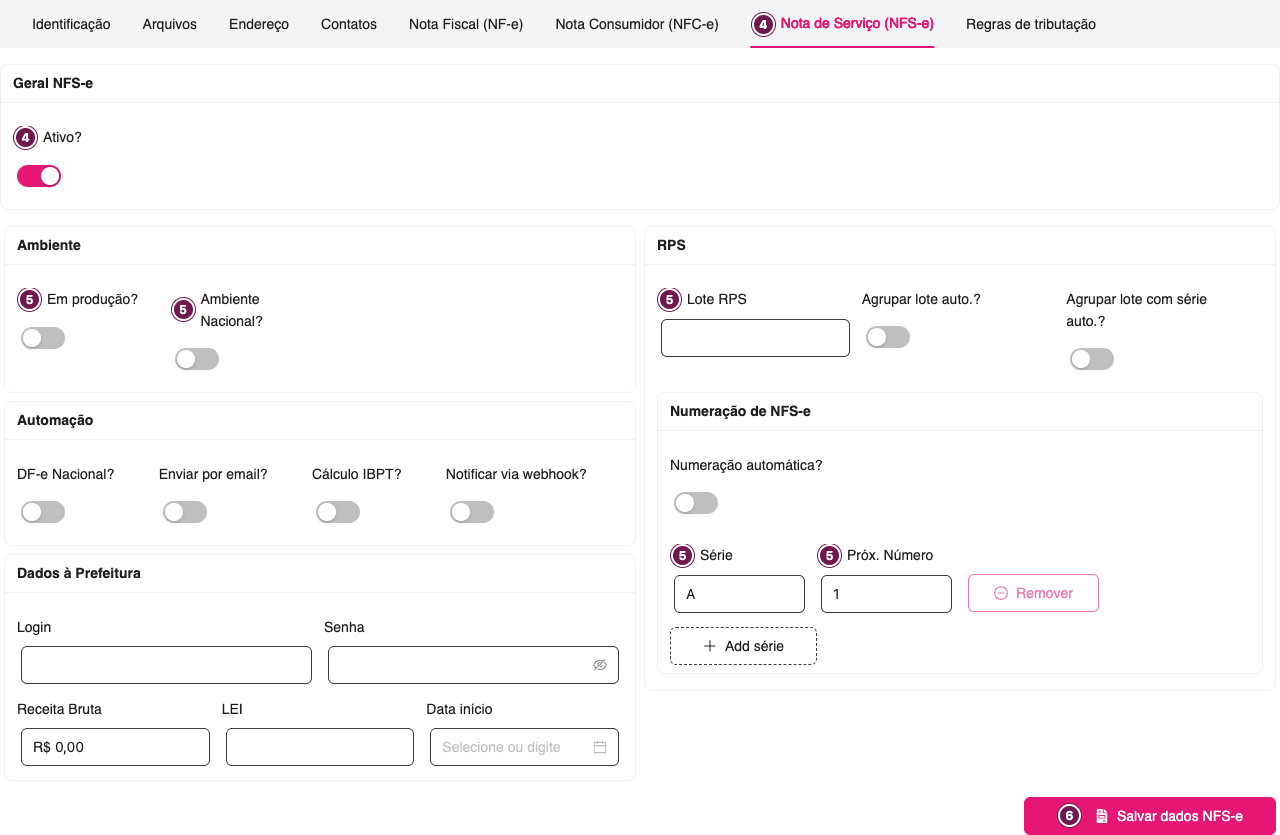
Se o contador indicar uma regra para a operação, revise Regras de tributação com os dados fornecidos.
Se a mensagem pedir série e próximo número de NFS-e enquanto você salva a aba NFC-e, confira a numeração na aba NFC-e. Se Add série não aparecer, peça ao suporte para conferir o cadastro fiscal da empresa.
Revise o cadastro do item
Seção intitulada “Revise o cadastro do item”- Produtos. Em Cadastros > Produtos, revise código, NCM, unidade, origem e CEST quando aplicável. Confirme com o contador a classificação do item e a regra de tributação da venda.
- Serviços. Em Cadastros > Serviços, informe o código municipal indicado para o serviço. Confira com o contador o NBS e a alíquota quando aplicáveis. Cadastro de serviços
Depois de salvar, siga o guia de emissão e consulta e confira se o emissor autoriza a primeira nota do tipo configurado, no ambiente combinado com o contador.