

Consulte o relatório de receitas e despesas
Use Relatórios > Receitas e despesas para comparar os valores dos títulos por mês. Para saber quais títulos foram quitados e quanto ainda falta pagar ou receber, abra Financeiro.
Filtre o relatório
Seção intitulada “Filtre o relatório”- Abra Relatórios e selecione a aba Receitas e despesas. Se a aba estiver fora da faixa visível, procure no menu de abas ….
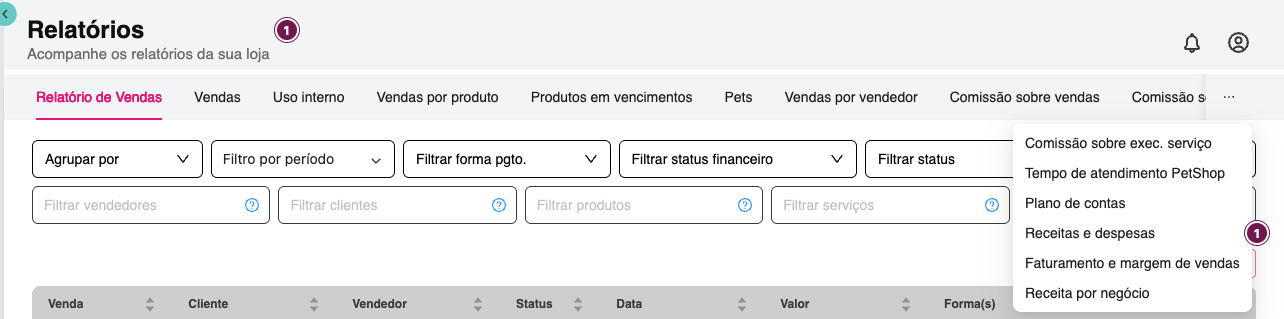
- Em Filtrar por ano, selecione o ano inicial e o final. Para consultar um ano inteiro, escolha o mesmo ano nos dois campos.
- Em Tipo, escolha Receitas ou Despesas. Para voltar a ver os dois tipos, clique no × da etiqueta do filtro.
- Confira o mês no gráfico. Passe o cursor sobre a barra para ver o valor exato em reais. O número acima da barra aparece arredondado.
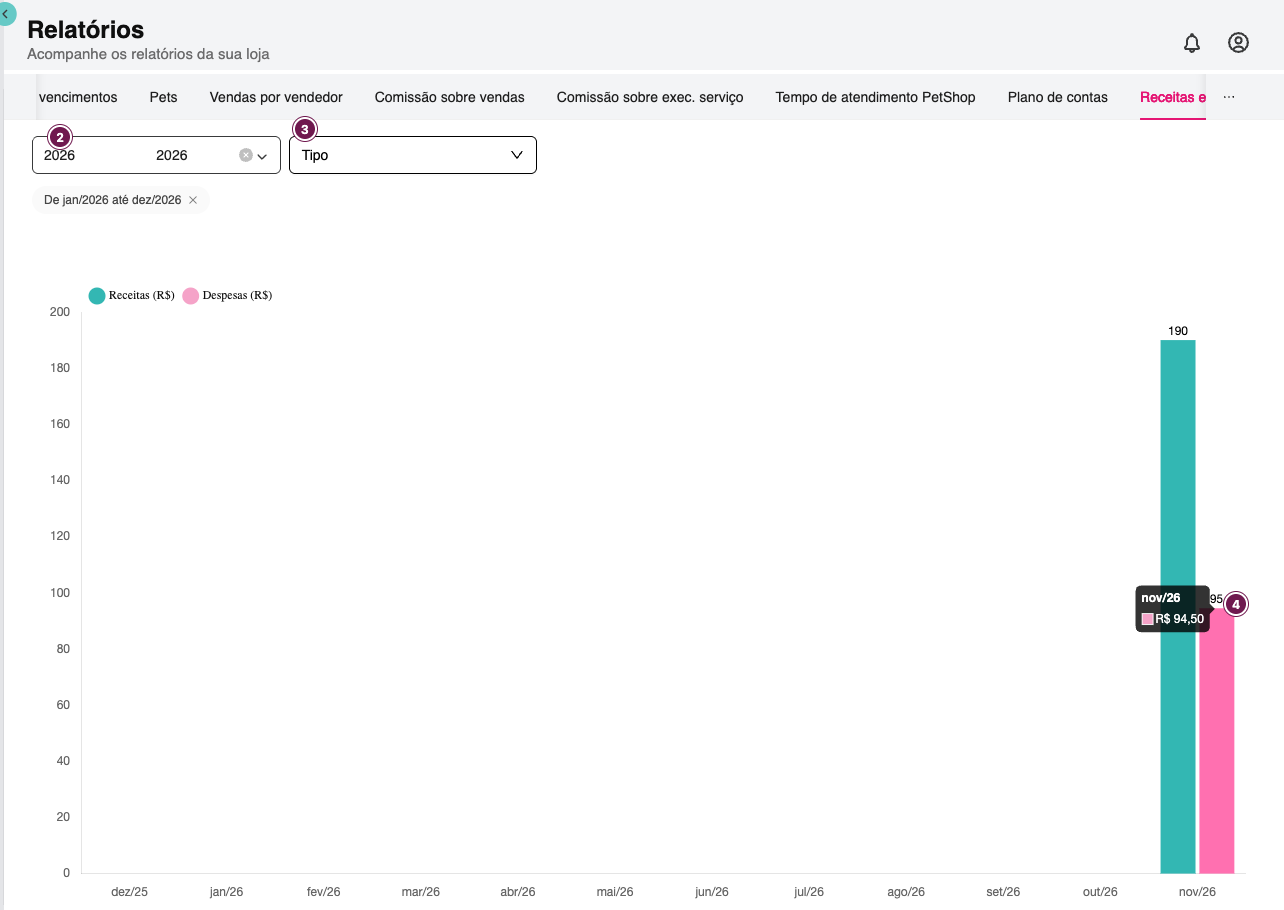
O filtro de ano usa a Data do movimento. No gráfico, cada título entra no mês do seu vencimento. Os totais somam o valor dos títulos em aberto e quitados. Títulos cancelados ficam fora dessa soma.
No exemplo de novembro, as receitas somam R$ 190,00 e as despesas somam R$ 94,50. Confira abaixo quais lançamentos compõem esses valores.
Confira o que entrou e o que falta receber
Seção intitulada “Confira o que entrou e o que falta receber”Em Financeiro > Contas a receber, confira Filtrar vencimento para incluir o período desejado. A lista começa com os vencimentos do mês atual.
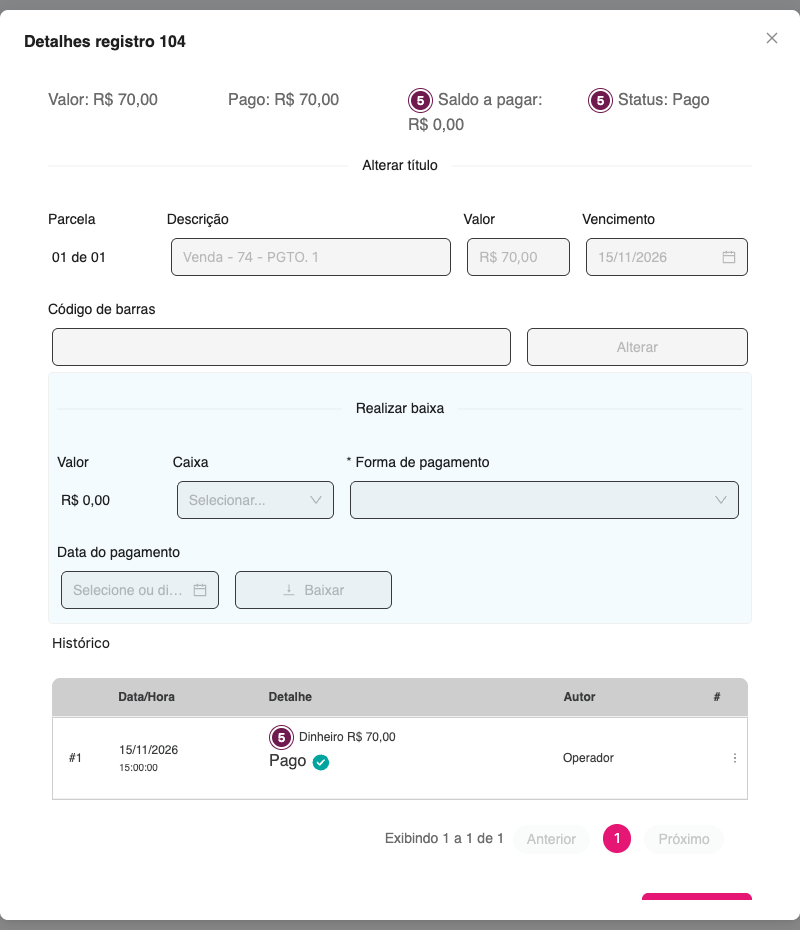
- Clique em Recebidos para ver os títulos quitados. No exemplo, aparece a venda 74 de R$ 70,00, com forma Dinheiro e status Pago. Clique na linha para abrir os detalhes e confira o saldo zerado e o recebimento no Histórico.
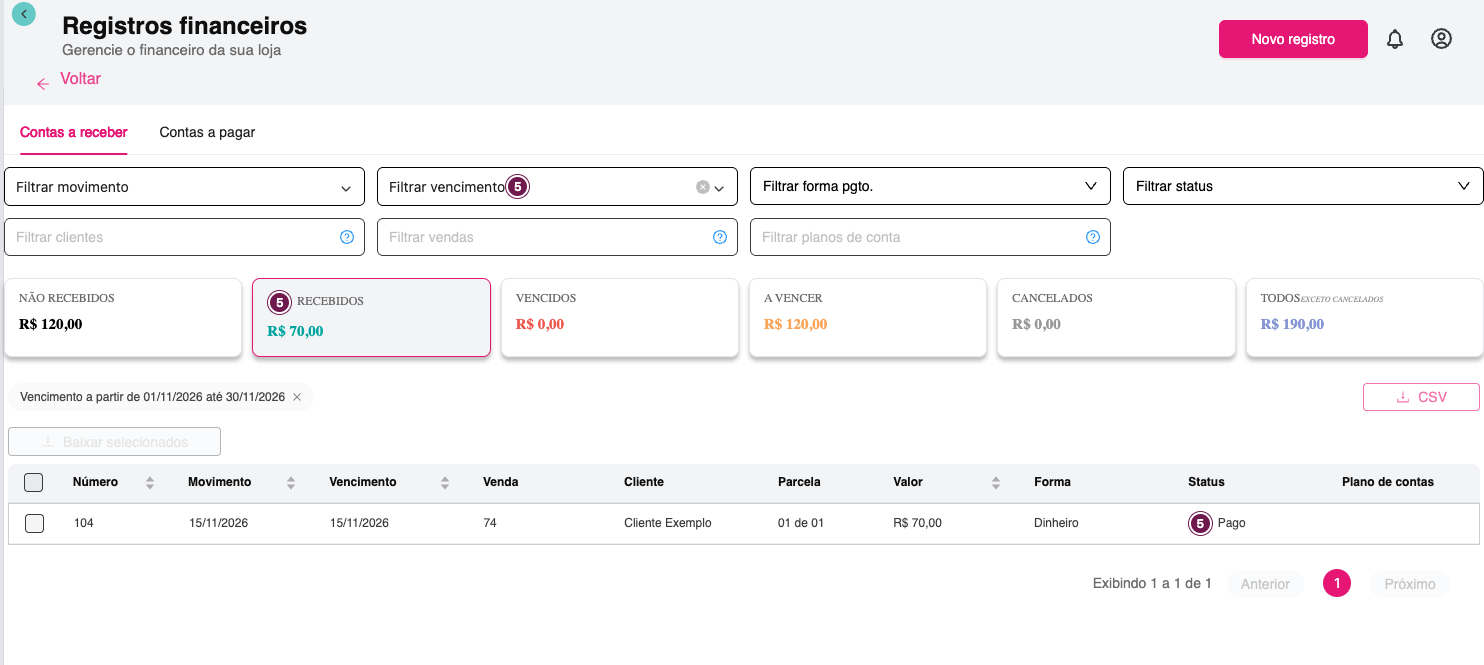
- Clique em Não recebidos para ver o que segue em aberto. No exemplo, há uma cobrança avulsa de R$ 120,00.
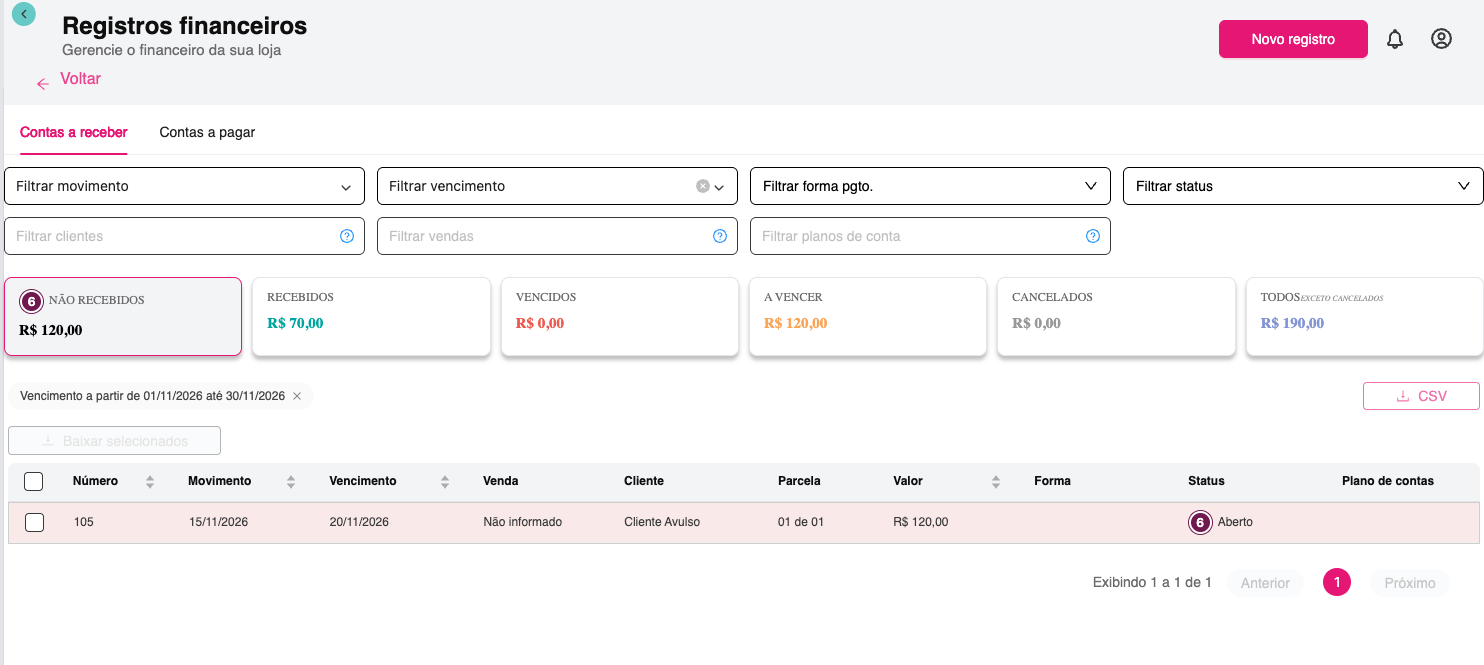
Para buscar títulos com status Parcialmente pago, use Filtrar status. Os cartões somam o valor dos títulos. Se houve baixa parcial, consulte o saldo nos detalhes para saber quanto falta receber.
Confira o que saiu e o que falta pagar
Seção intitulada “Confira o que saiu e o que falta pagar”Em Financeiro > Contas a pagar, ajuste Filtrar vencimento para o período desejado.
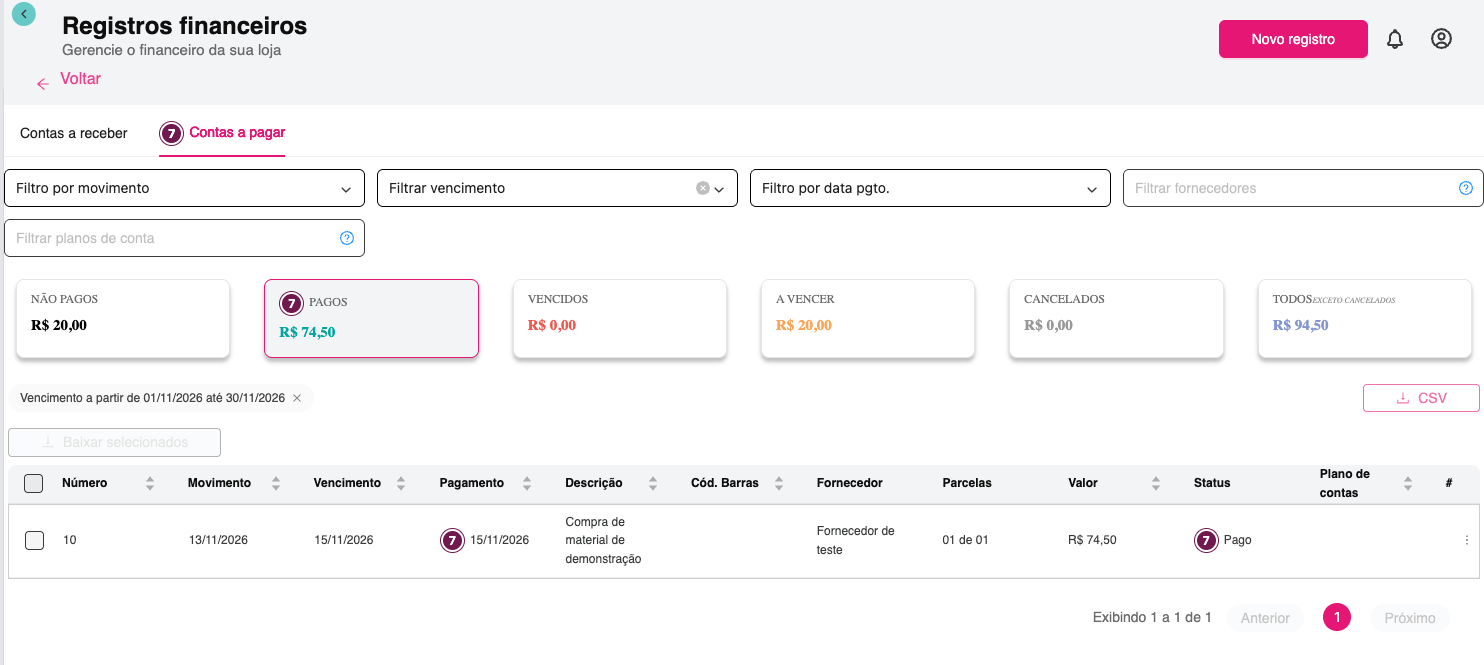
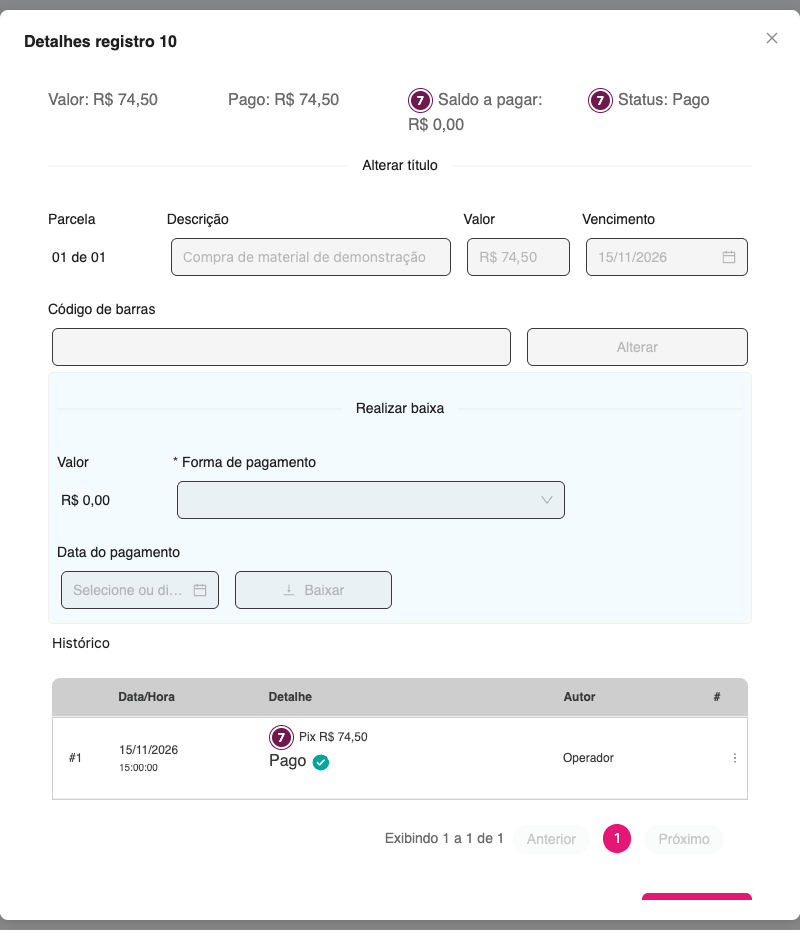
- Clique em Pagos. Confira o status Pago e a data na coluna Pagamento. No exemplo, a despesa de R$ 74,50 foi paga em 15/11/2026. Abra a linha para conferir saldo, valor e forma no Histórico.
- Clique em Não pagos para ver os títulos com status Aberto. No exemplo, ainda falta pagar a despesa de R$ 20,00.
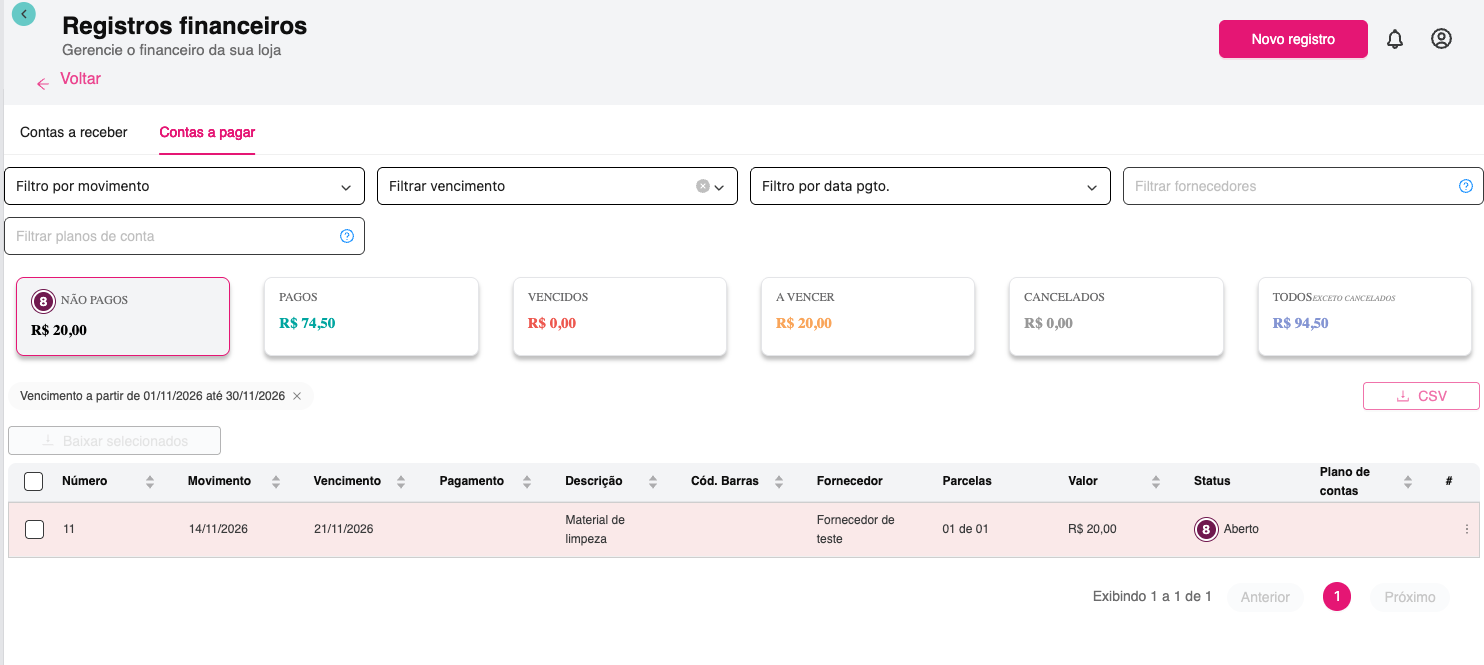
Use Vencidos ou A vencer para separar as pendências pelo vencimento. Se um título esperado ficar fora da lista, confira o intervalo de Filtrar vencimento. A coluna Data/Hora do Histórico indica quando a baixa foi registrada no sistema.
Para conferir uma entrada ou retirada no turno, abra o fluxo de caixa. Para registrar uma baixa, veja os passos de contas a receber e contas a pagar.
Para ver quanto foi vendido e quanto sobrou após o custo dos itens, abra o relatório de faturamento e margem das vendas.
Para conferir os valores por categoria, abra o relatório de Plano de contas.