

Como cancelar uma venda no sistema
Use o botão Cancelar dentro da venda Aberta ou Finalizada. Antes de confirmar, confira se existe pagamento recebido, nota fiscal autorizada ou cashback vinculado.
Confira a nota e o pagamento antes de cancelar
Seção intitulada “Confira a nota e o pagamento antes de cancelar”- Nota fiscal autorizada: em Notas fiscais, localize o documento e use Cancelar nas ações da nota. Preencha o motivo, confirme a solicitação e aguarde Cancelamento confirmado. O cancelamento da venda no PDV é uma ação separada. Se o retorno fiscal estiver em processamento ou indicar rejeição, resolva a situação fiscal antes de seguir. Consulte a situação da nota.
- Pagamento já recebido: siga os passos abaixo para cancelar o pagamento registrado antes de cancelar a venda.
- Conta a receber aberta e sem pagamento: siga direto para o cancelamento da venda. A conta vinculada será cancelada junto.
Se a venda já foi paga
Seção intitulada “Se a venda já foi paga”- Abra Financeiro > Contas a receber. Use Filtrar vendas para achar a venda e abra a parcela paga.
- Em Histórico, abra o menu de três pontos na linha do pagamento e clique em Cancelar. O botão Cancelar parcela, no rodapé, cancela a parcela inteira.
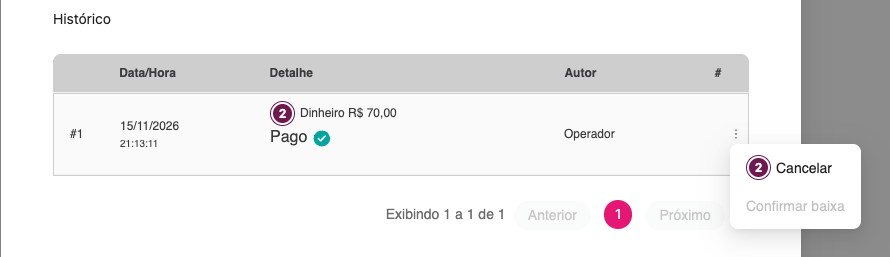
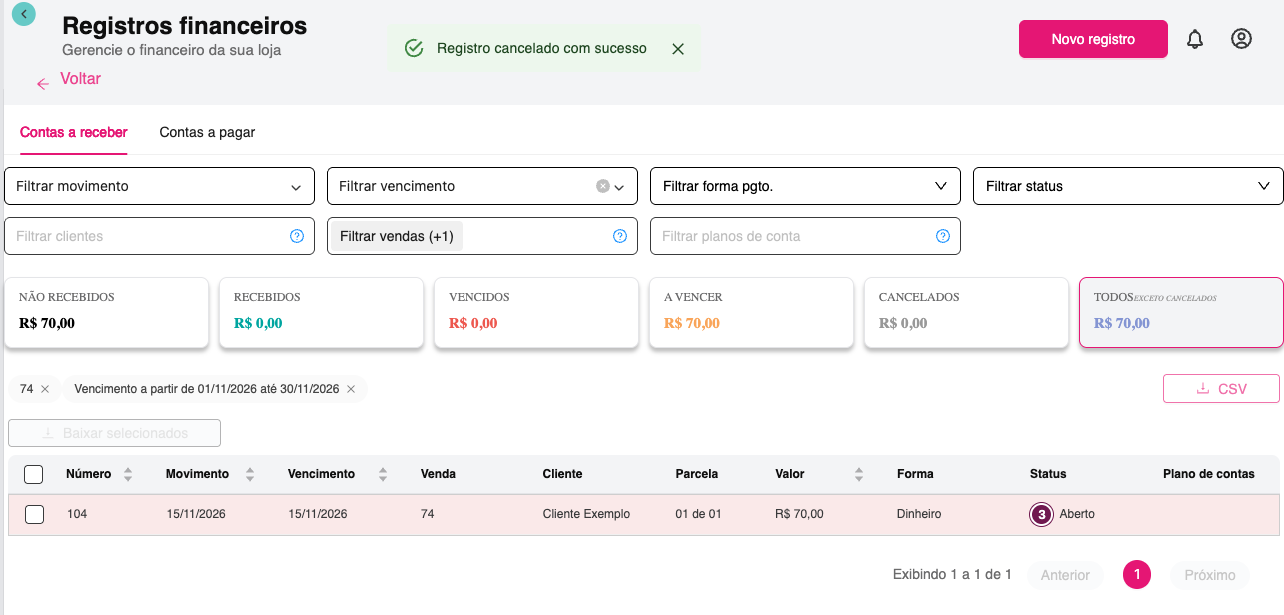
- Confira se a parcela voltou para Aberto. Se houver mais de um pagamento ou o botão estiver indisponível, fale com o suporte antes de seguir.
Se precisar devolver o dinheiro ao cliente, confira a devolução pelo meio usado no recebimento.
Cancele a venda pelo PDV
Seção intitulada “Cancele a venda pelo PDV”- Entre em Vendas, localize a venda pelo número e clique na linha para abrir o Ponto de venda.
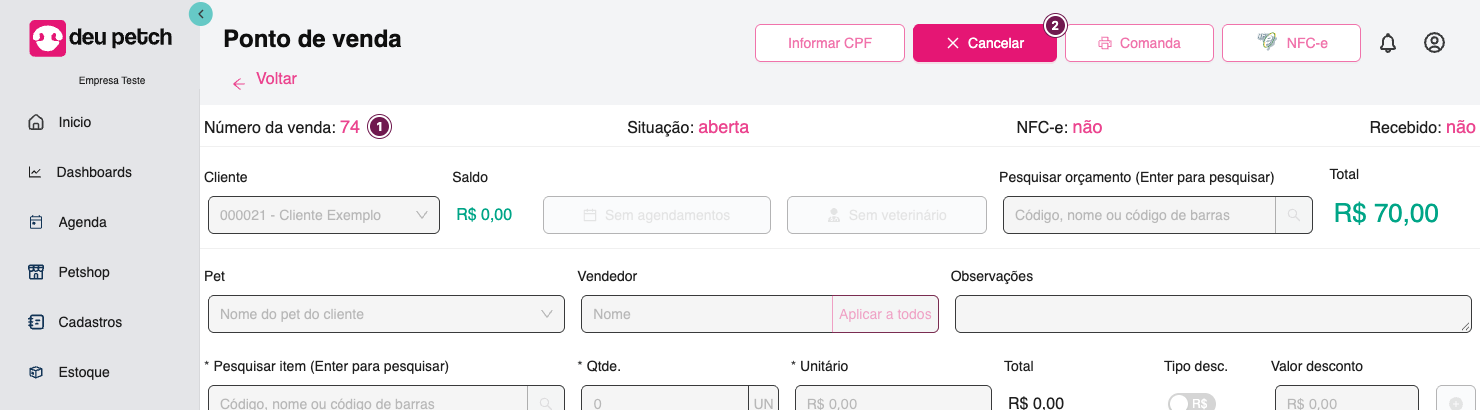
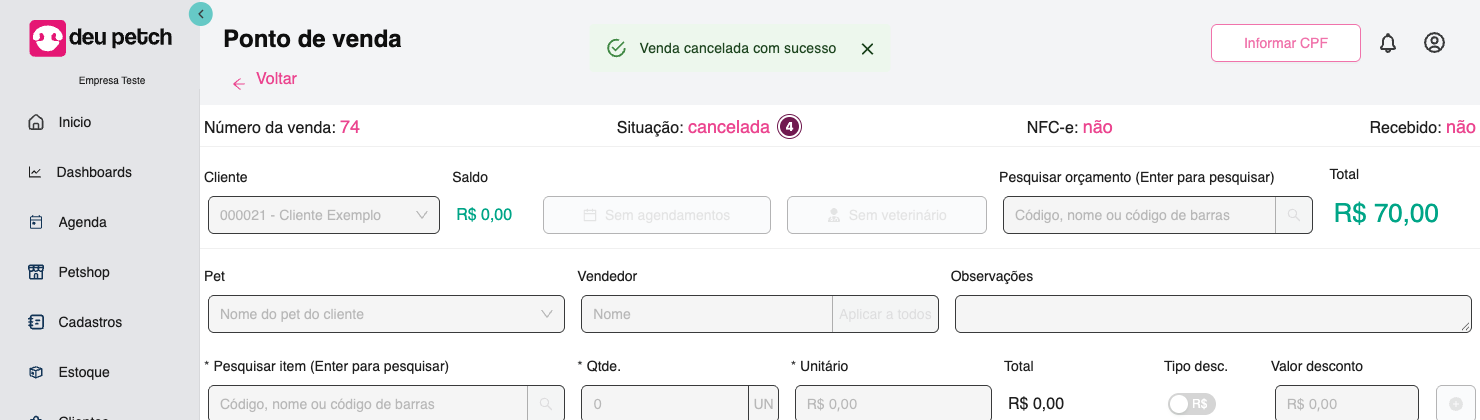
- Confira o número e clique em Cancelar no topo. O exemplo usa a venda 74, de R$ 70,00, registrada com Receber depois e sem pagamento.
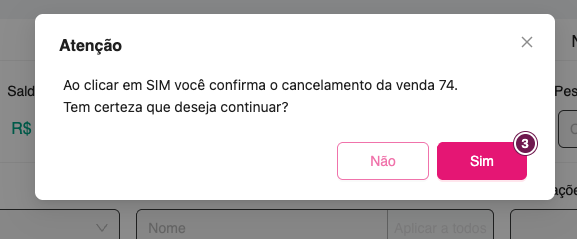
- Confira o número informado na confirmação e clique em Sim.
- Na tela da venda, confirme que Situação mudou para Cancelada.
Confira a parcela e o estoque
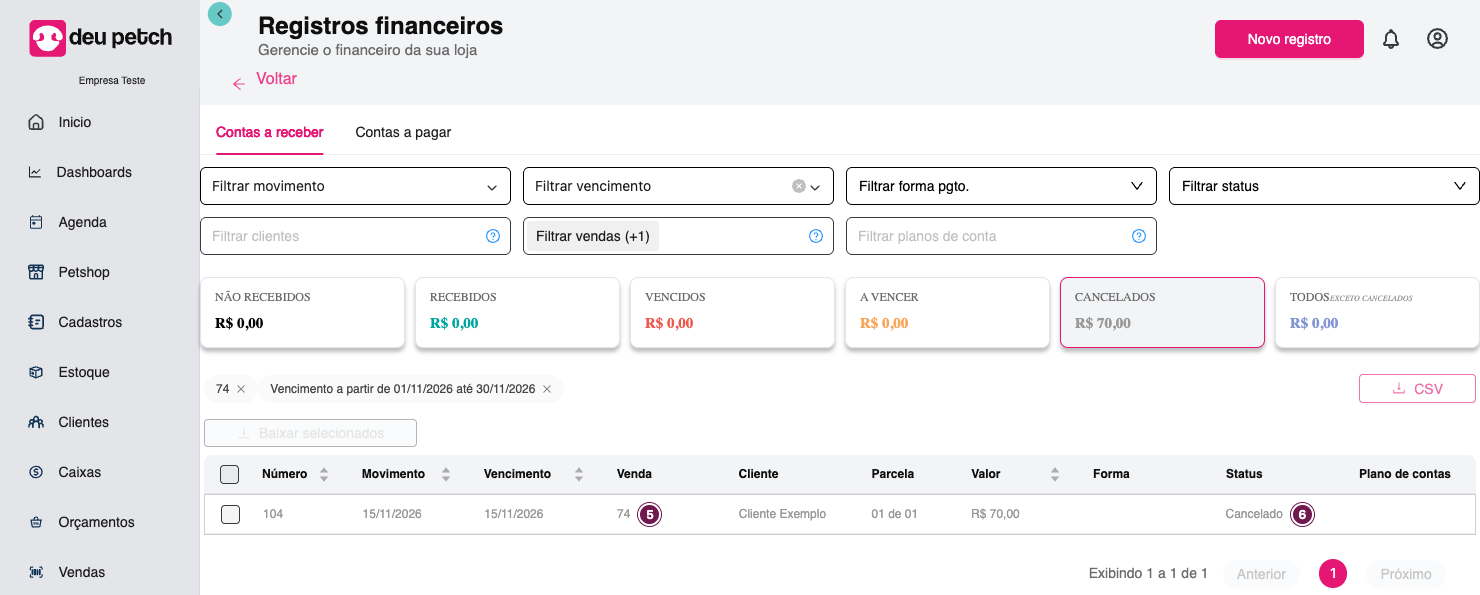
Seção intitulada “Confira a parcela e o estoque”- Em Financeiro → Contas a receber, use Filtrar vendas para localizar a venda. Selecione Cancelados e confira a parcela. Se necessário, ajuste Filtrar vencimento para incluir a data da parcela.
- Confira o status Cancelado na linha vinculada à venda.
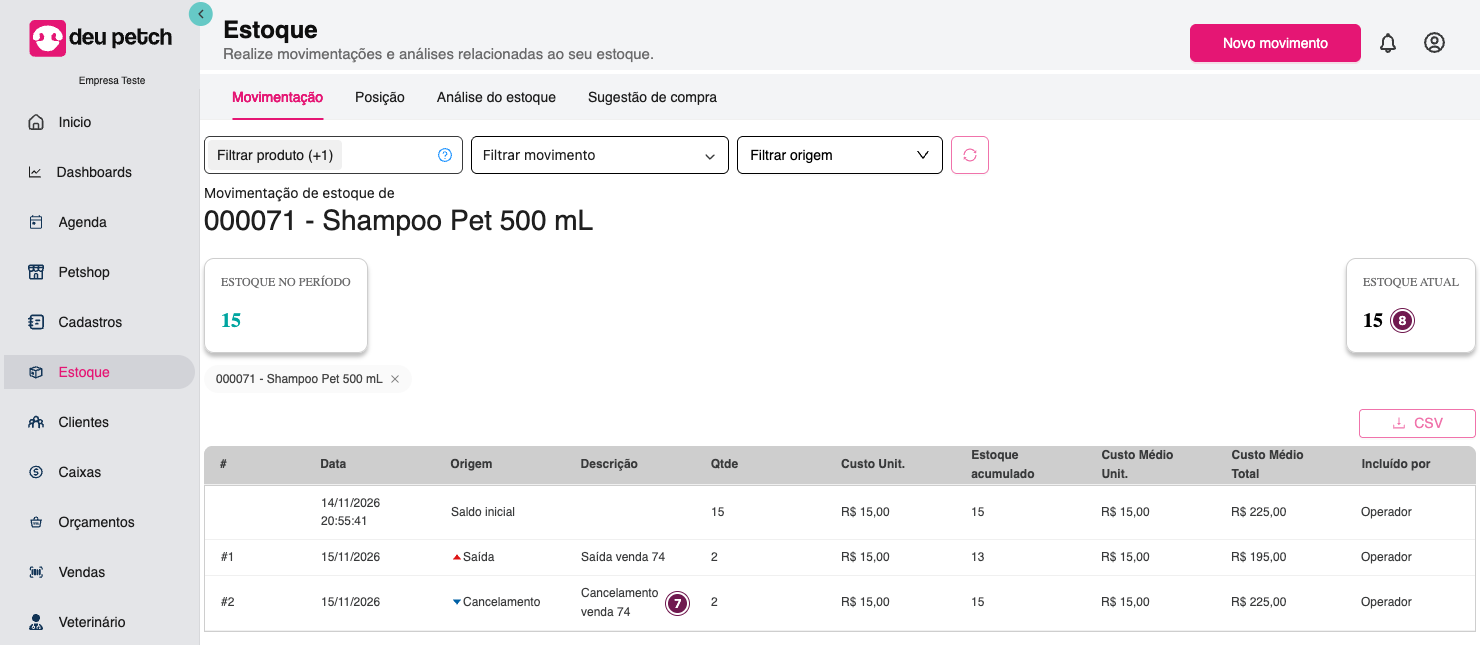
- Se um produto saiu do estoque pela venda, abra Estoque → Movimentação, filtre pelo produto e procure Cancelamento venda 74.
- Confira a quantidade devolvida e o saldo em Estoque atual. No exemplo, voltaram 2 unidades, e o saldo passou de 13 para 15. Consulte as movimentações do estoque.
Se a venda gerou ou usou cashback, confira o estorno no extrato do cliente. Se aparecer um erro de integração ou uma operação estiver aguardando confirmação da Nummus, confira o extrato e o estado da venda antes de repetir o cancelamento.
Se precisar de ajuda, fale com o suporte pelo WhatsApp (41) 98799-1985.