

Cadastre uma conta a receber e registre o recebimento
Use Contas a receber para registrar um valor avulso devido por um cliente. Para uma venda já registrada com Receber depois, abra a conta vinculada à venda.
Cadastre a conta
Seção intitulada “Cadastre a conta”Abra Financeiro > Contas a receber (1) e clique em Novo registro (2).

Preencha o formulário Criar contas a receber.
- Informe a Data do movimento.
- Preencha Data do vencimento, campo obrigatório para enviar o formulário.
- Se precisar, identifique a cobrança em Descrição.
- Selecione o Cliente.
- Informe o Valor total.
- Escolha a Condição de pagamento compatível com o prazo combinado.
- Selecione Aberto em Status.
- Clique em Gerar títulos. Localize a conta na lista pelo cliente e confira o vencimento gerado para a parcela.
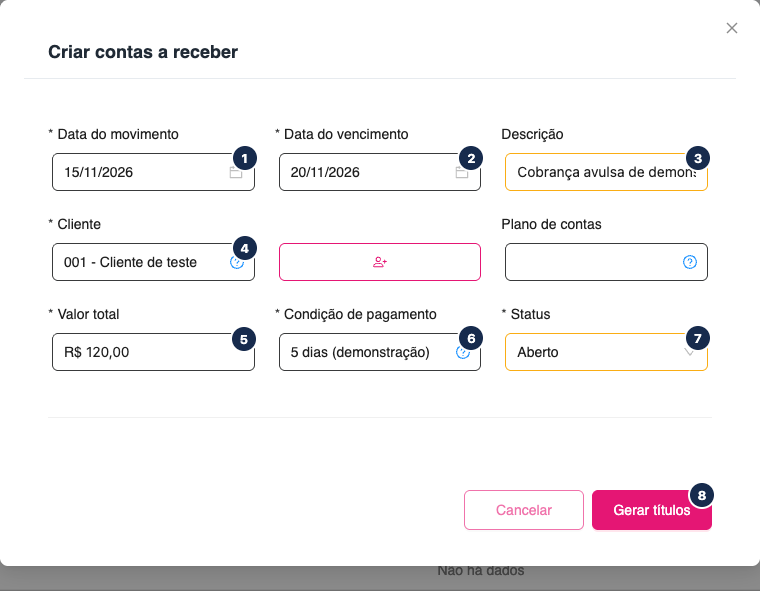
O vencimento que aparece na lista segue a Data do movimento e o prazo da Condição de pagamento. No exemplo, o movimento de 15/11 com prazo de 5 dias gera uma parcela para 20/11.
Veja como cadastrar uma condição de pagamento ou criar uma categoria de receita no Plano de contas.
Registre o recebimento
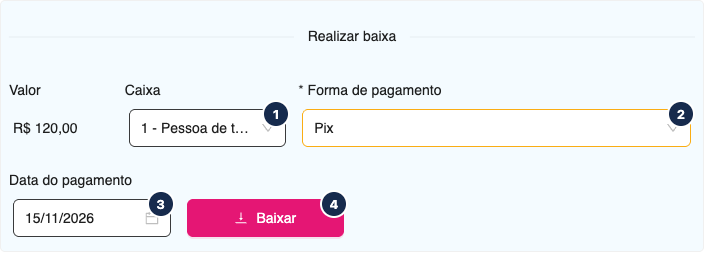
Seção intitulada “Registre o recebimento”Clique na linha da conta para abrir Detalhes registro. Em Realizar baixa, confira se o valor corresponde ao recebimento integral da parcela.
- Selecione um caixa aberto.
- Selecione a Forma de pagamento. O exemplo usa Pix.
- Informe a Data do pagamento efetivo.
- Clique em Baixar.
Confira o recebimento
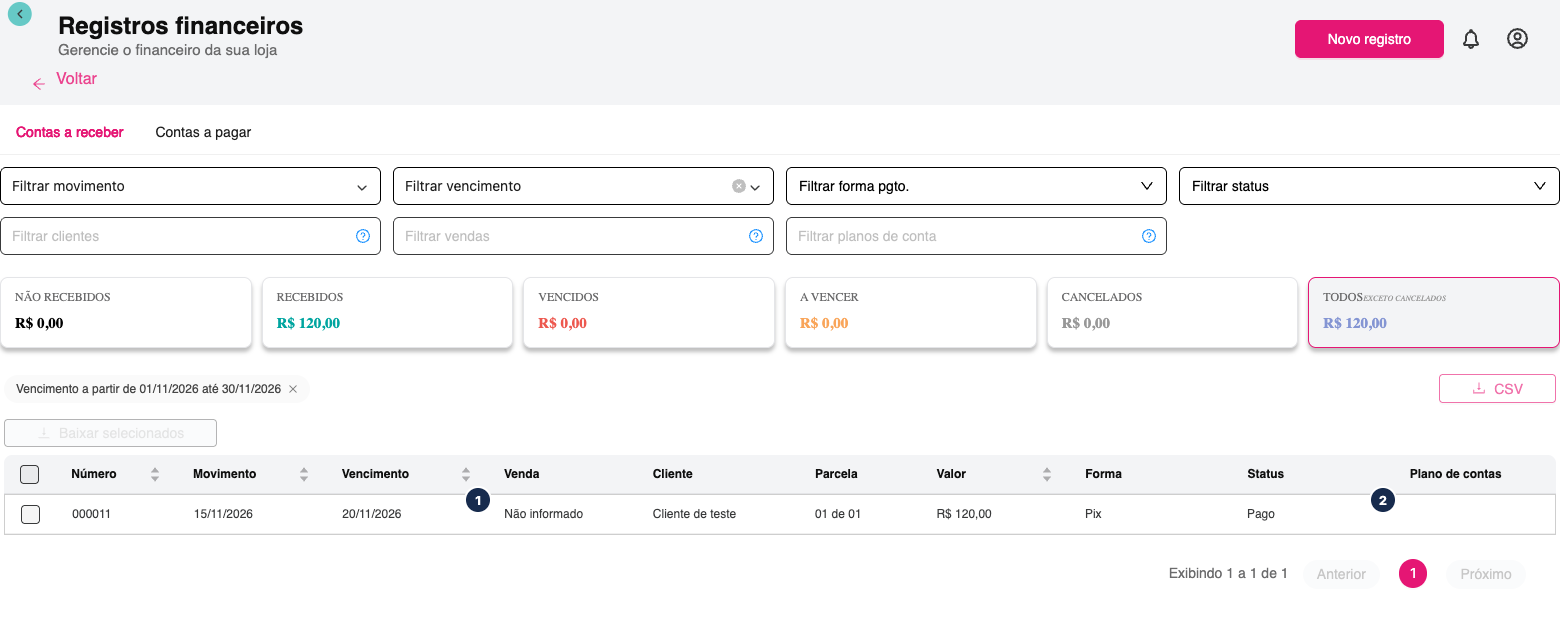
Seção intitulada “Confira o recebimento”Na lista, encontre a mesma conta pelo cliente e Vencimento (1). Confira a forma e o status Pago (2).
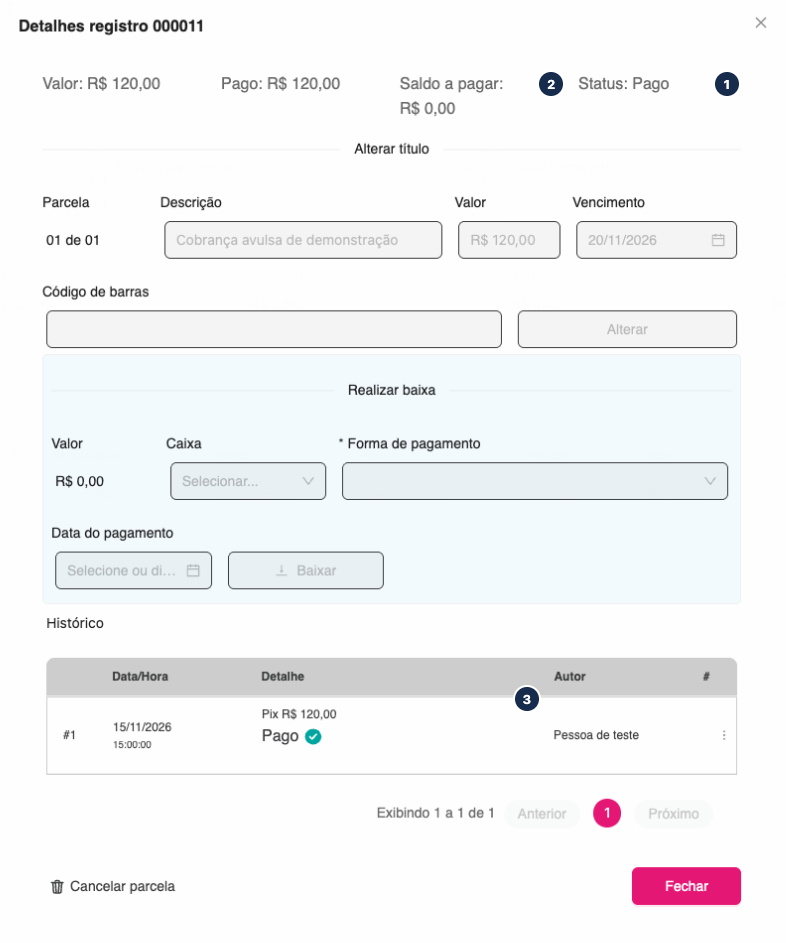
Reabra a conta para conferir os detalhes.
- Confira o Status como Pago.
- Confira se o saldo está zerado.
- Em Histórico, confira a forma de pagamento e o valor recebido. A coluna Data/Hora mostra quando a operação foi registrada.
Para comparar várias contas, veja como filtrar recebidos e em aberto.