

Consulte o relatório de Plano de contas
Abra o relatório
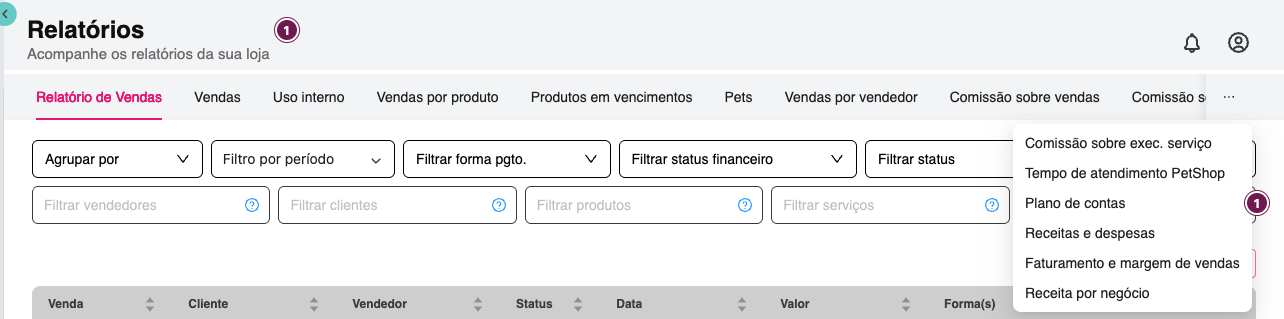
Seção intitulada “Abra o relatório”- Abra Relatórios e clique na aba Plano de contas. Se a aba estiver escondida, clique em … no fim da lista de abas e escolha o relatório.
Escolha o período
Seção intitulada “Escolha o período”- Se quiser ver as contas que vencem num período, clique em Filtro por vencimento.
- Se quiser ver as contas pela data informada no cadastro, clique em Filtro por movimento. Esse filtro usa a Data do movimento da conta.
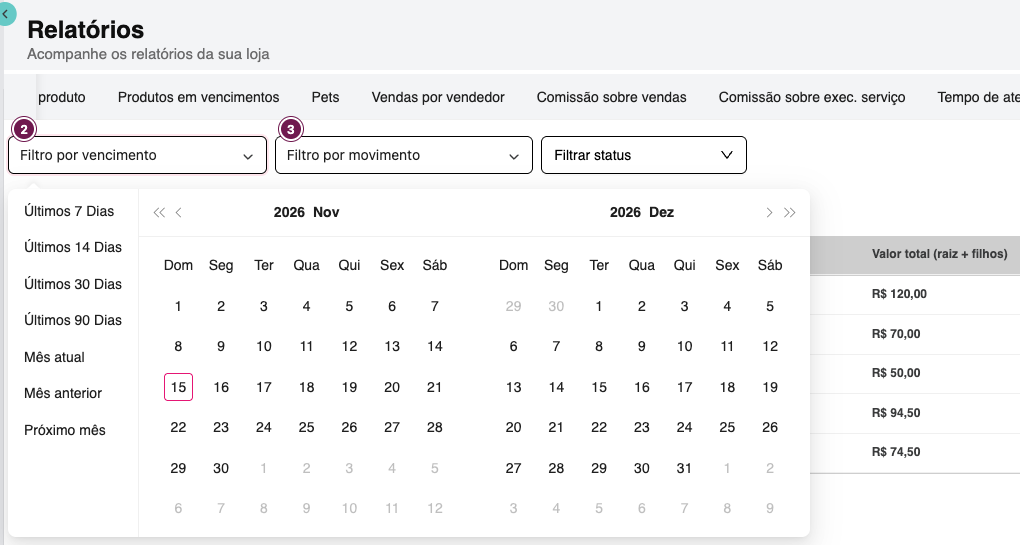
No calendário, clique na primeira e na última data. Para ver o mês inteiro, você também pode usar Mês atual ou Mês anterior. Confira as datas na etiqueta abaixo do filtro. Se usar os dois filtros, aparecem só as contas que se encaixam nos dois períodos. Para retirar um filtro, clique no × da etiqueta.
Leia os valores de cada categoria
Seção intitulada “Leia os valores de cada categoria”- Clique no + ao lado da categoria para mostrar as linhas que fazem parte dela. Compare as duas colunas da tabela.
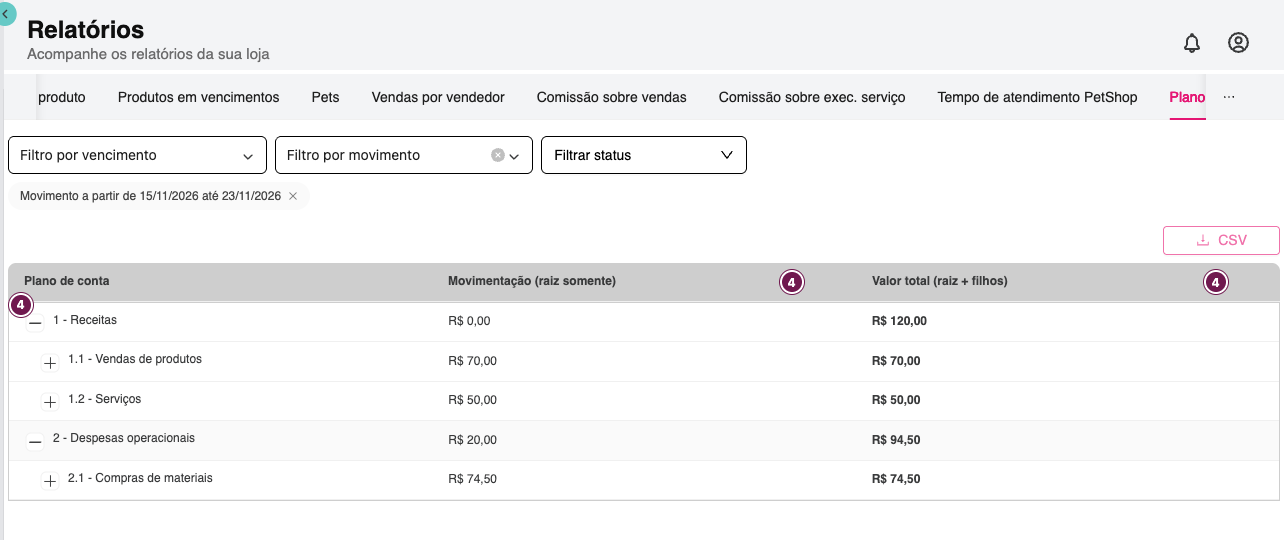
- Movimentação (raiz somente) soma as contas lançadas direto naquela categoria.
- Valor total (raiz + filhos) soma a categoria e as linhas que ficam dentro dela.
No exemplo de 15 a 23 de novembro por movimento, Receitas soma R$ 120,00, com R$ 70,00 em vendas de produtos e R$ 50,00 em serviços. Despesas operacionais tem R$ 20,00 lançados direto e R$ 74,50 em compras de materiais. O total dessa categoria é R$ 94,50.
Cada conta entra na categoria escolhida no campo Plano de contas do lançamento. O relatório inclui contas em aberto, inclusive ao marcar Pago em Filtrar status. Para ver o que já foi quitado, siga os passos abaixo.
Confira o que foi pago ou recebido
Seção intitulada “Confira o que foi pago ou recebido”- Em Financeiro > Contas a receber, escolha a categoria em Filtrar planos de conta. Ajuste Filtrar vencimento e clique no cartão Recebidos. No exemplo, Vendas de produtos tem R$ 70,00 recebidos.
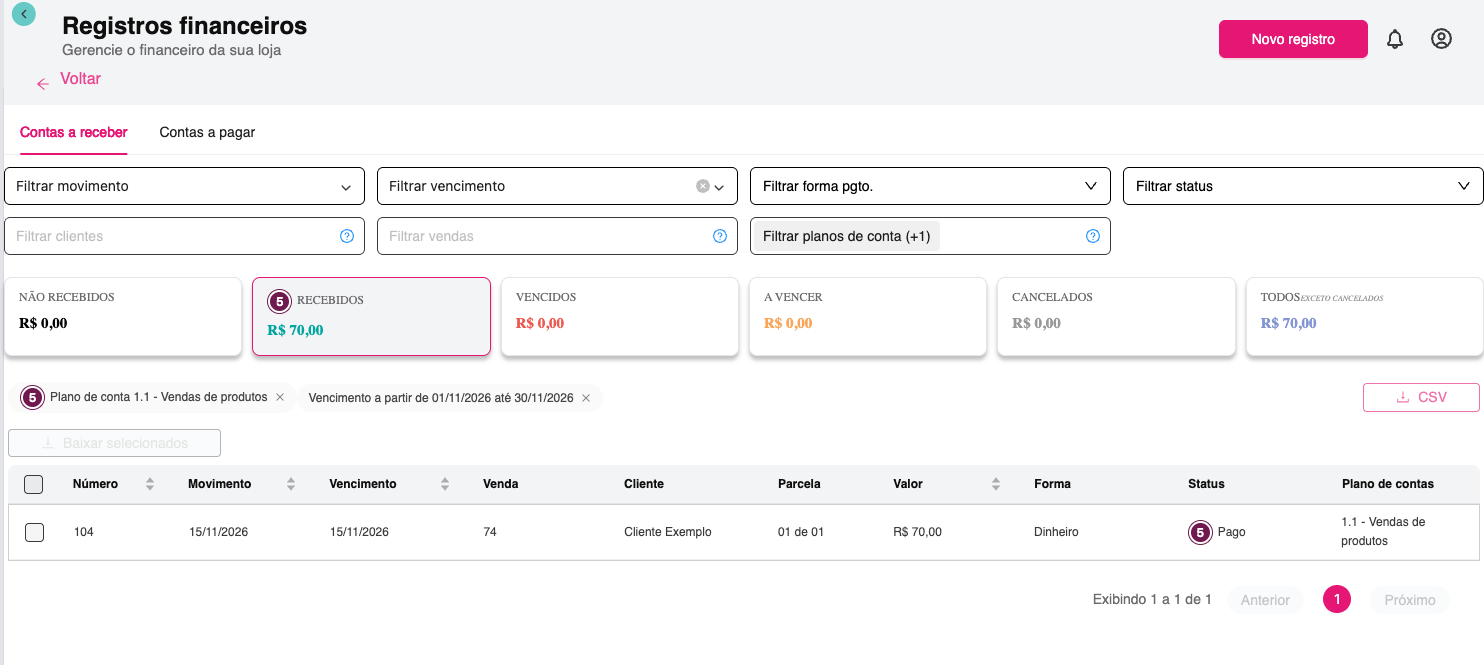
- Em Financeiro > Contas a pagar, escolha a categoria em Filtrar planos de conta. Ajuste Filtrar vencimento e clique em Pagos. No exemplo, Compras de materiais tem R$ 74,50 pagos.
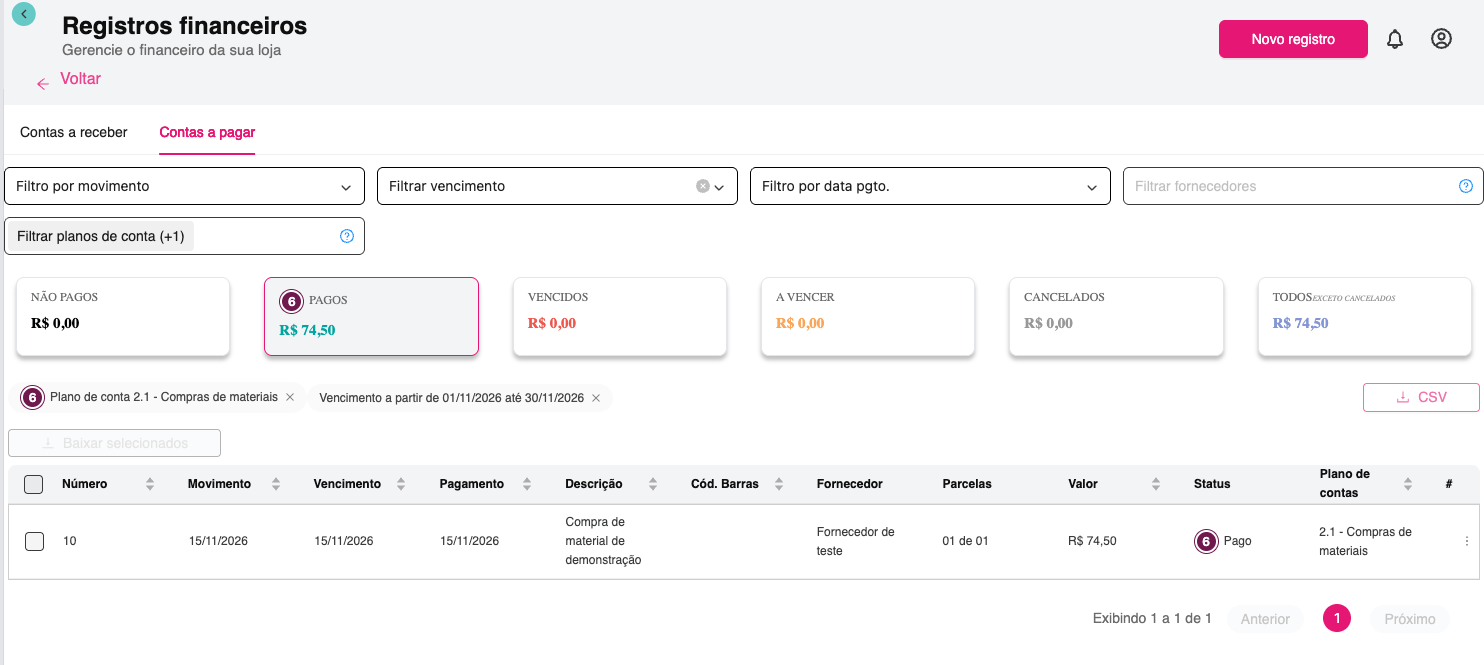
Para verificar um valor, clique na linha e veja o Histórico. Para consultar as contas em aberto, use Não recebidos ou Não pagos.
Veja também como consultar receitas e despesas ou conferir as movimentações no caixa.
Para organizar novas receitas e despesas, veja como criar uma categoria e uma subcategoria no Plano de contas.