

Transforme um orçamento em venda no PDV
Tenha o número do orçamento salvo e um caixa aberto para receber.
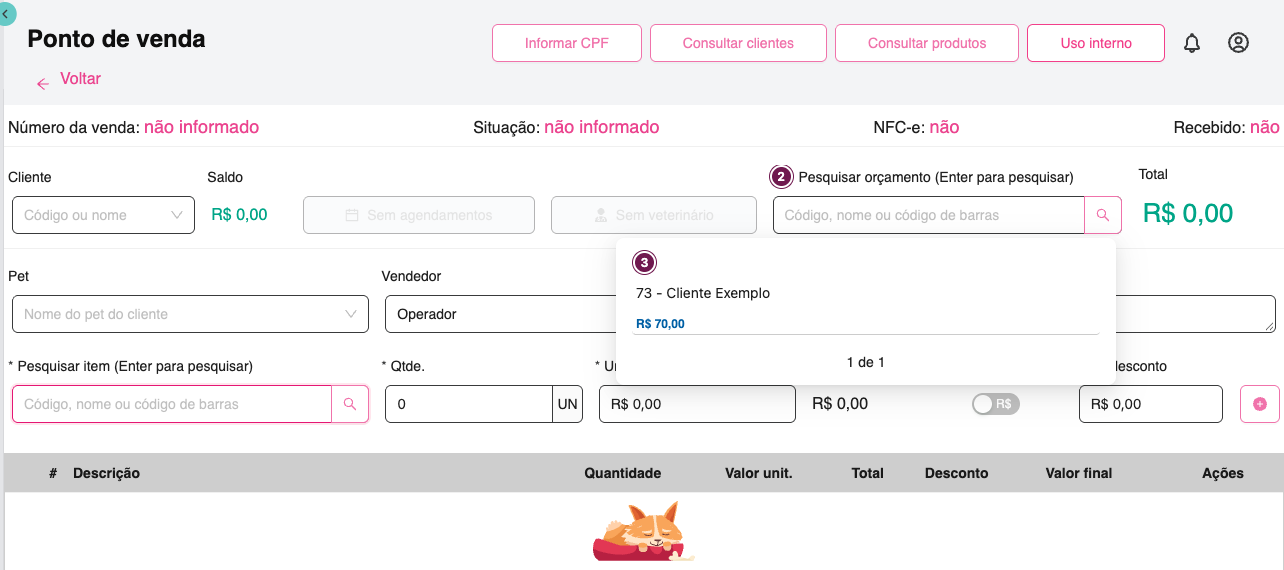
Carregue o orçamento no PDV
Seção intitulada “Carregue o orçamento no PDV”- Abra Vendas > Nova venda para entrar no PDV clássico.
- No campo Pesquisar orçamento, digite o número e pressione Enter.
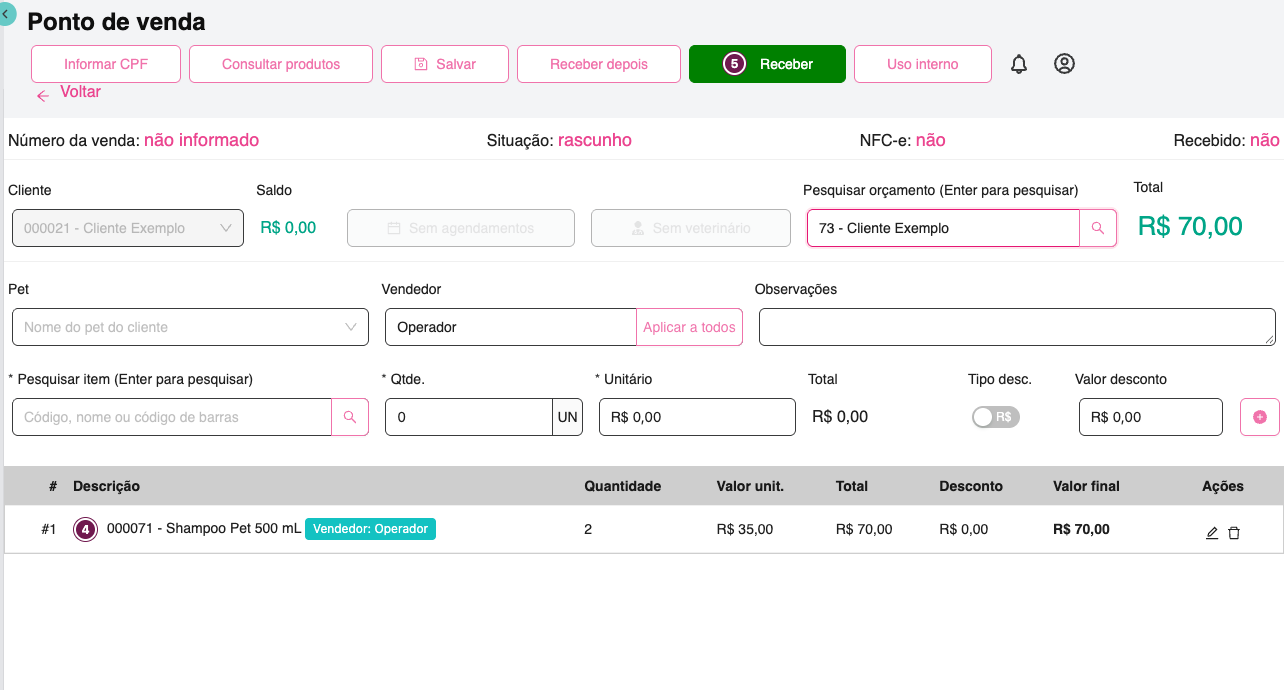
- Selecione o orçamento aberto. O PDV carrega o cliente e os itens da proposta.
- Confira o cliente, a quantidade, o preço e o total antes de receber.

Receba e confira a venda
Seção intitulada “Receba e confira a venda”- Clique em Receber.
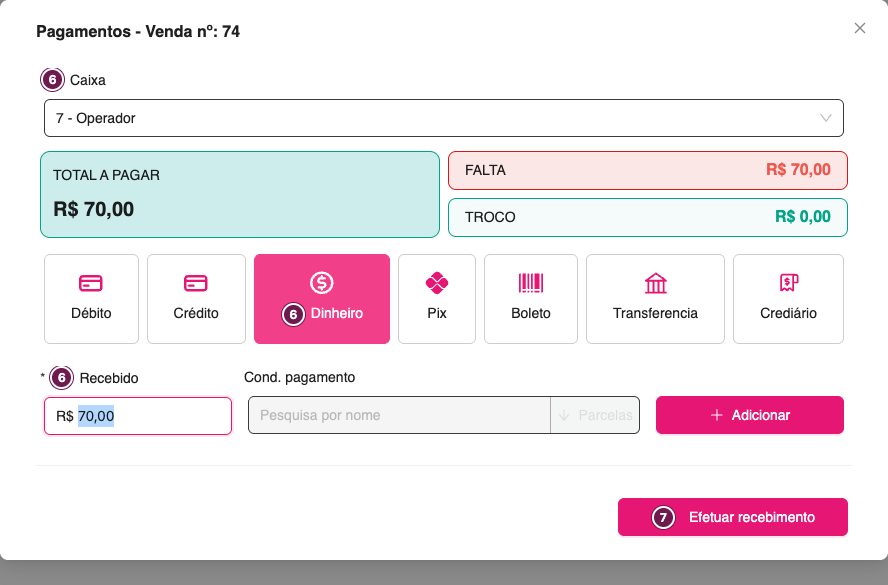
- Selecione o Caixa e a forma de pagamento. No exemplo, escolha Dinheiro e confira R$ 70,00 em Recebido.
- Clique em Efetuar recebimento. O PDV abre a janela Finalizar venda.
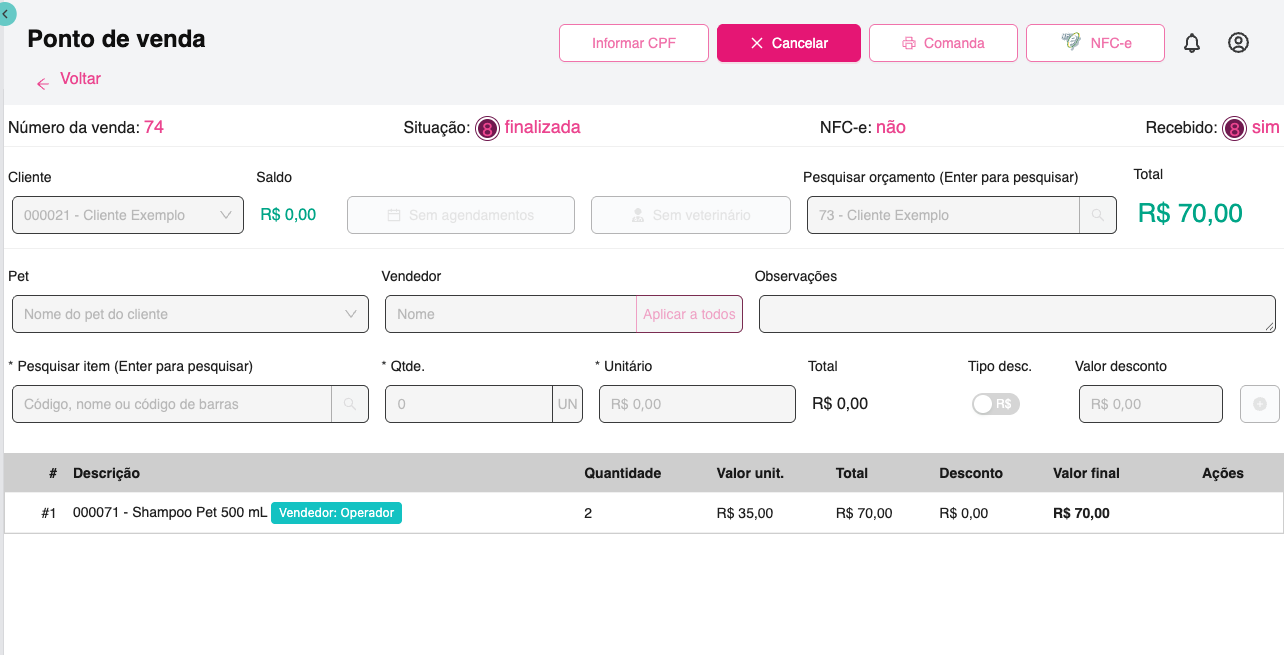
- Em Vendas, abra a venda pelo número da venda, como 74 no exemplo. Confira Situação: finalizada e Recebido: sim.
Se sair da tela de pagamento antes de concluir, volte em Vendas e procure a venda vinculada. O orçamento pode sair da busca de abertos enquanto a venda ainda está em rascunho. Nesse caso, abra o rascunho e continue o recebimento.
Se concluir a venda com Receber depois, siga o guia para dar baixa na parcela no Financeiro quando o cliente pagar.
Para itens físicos, siga o guia para conferir a saída no estoque.