

Cadastre uma condição de pagamento
A condição de pagamento define em quantas vezes uma conta será paga e quando cada parcela vence.
Cadastre a condição
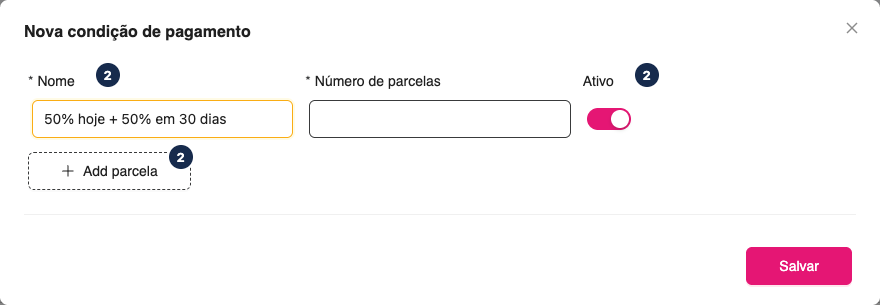
Seção intitulada “Cadastre a condição”- Abra Cadastros > Condições de pagamentos e clique em Nova condição de pagamento. Se a aba estiver escondida, procure no menu … da lista de abas.

- Preencha Nome, por exemplo 50% hoje + 50% em 30 dias. Deixe Ativo ligado. Clique em Add parcela para adicionar cada parcela. O campo Número de parcelas acompanha a quantidade de linhas.
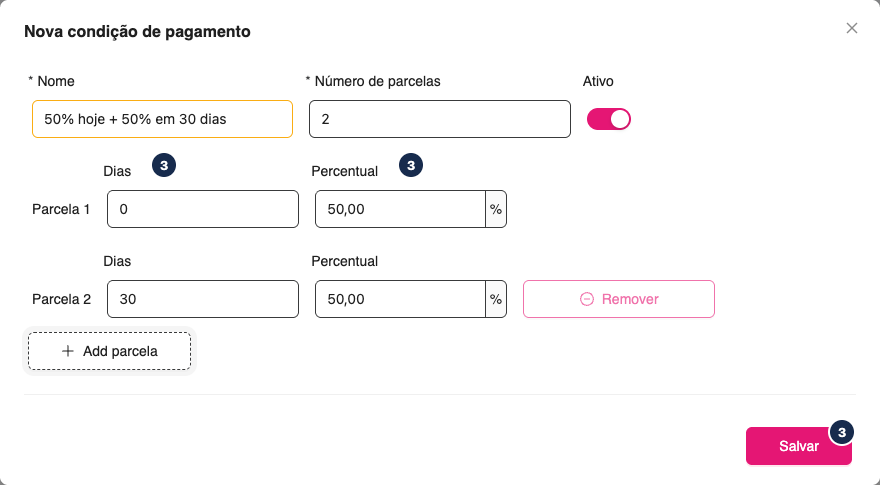
- Preencha Dias e Percentual de cada linha. No exemplo, a primeira parcela tem 0 dias e 50%. A segunda tem 30 dias e 50%. Confira se os percentuais somam 100% e clique em Salvar.
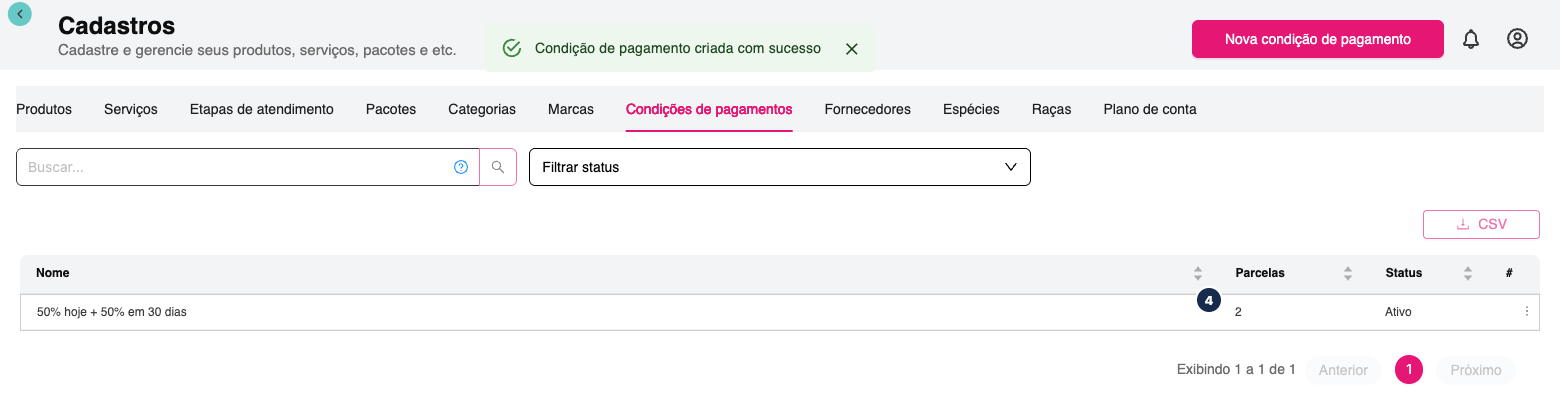
- Confira na lista se a condição aparece como Ativo e com duas parcelas.
0 dias significa que a parcela vence na Data do movimento. O sistema conta os outros prazos a partir dessa mesma data. Para uma condição à vista, adicione uma parcela com 0 dias e 100%.
Use a condição numa conta
Seção intitulada “Use a condição numa conta”- Abra Financeiro > Contas a pagar e clique em Novo registro.

- Preencha Data do movimento, Fornecedor e Valor total. Selecione Aberto em Status para uma conta que ainda vai pagar. Em Condição de pagamento, escolha a condição cadastrada. Confira os vencimentos e os valores na prévia. Clique em Gerar títulos.
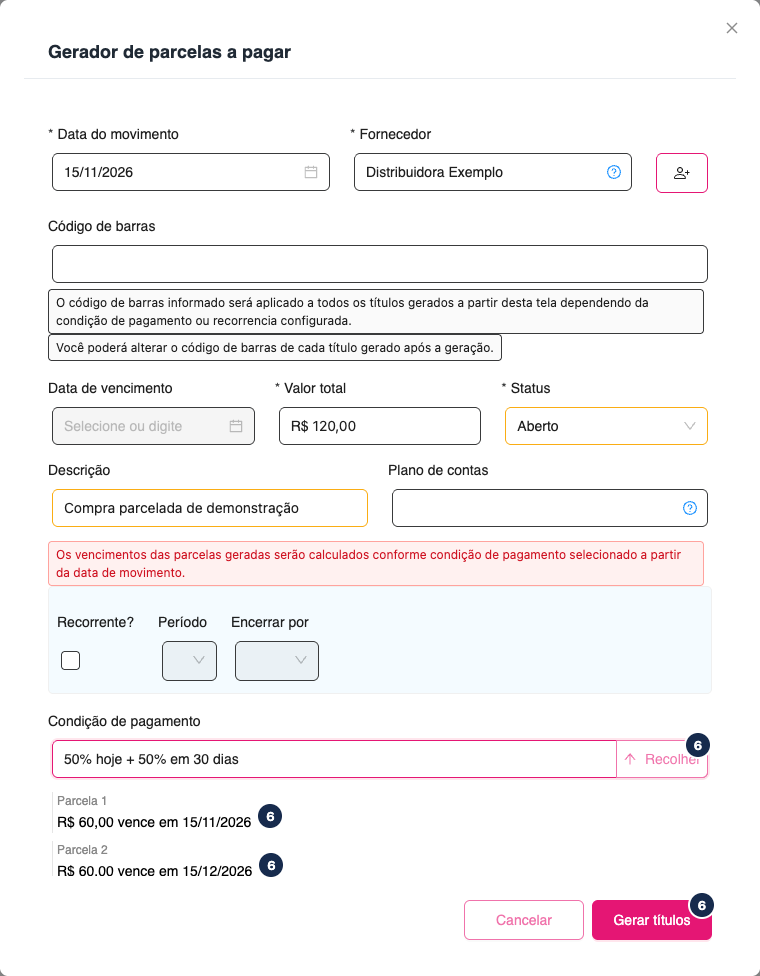
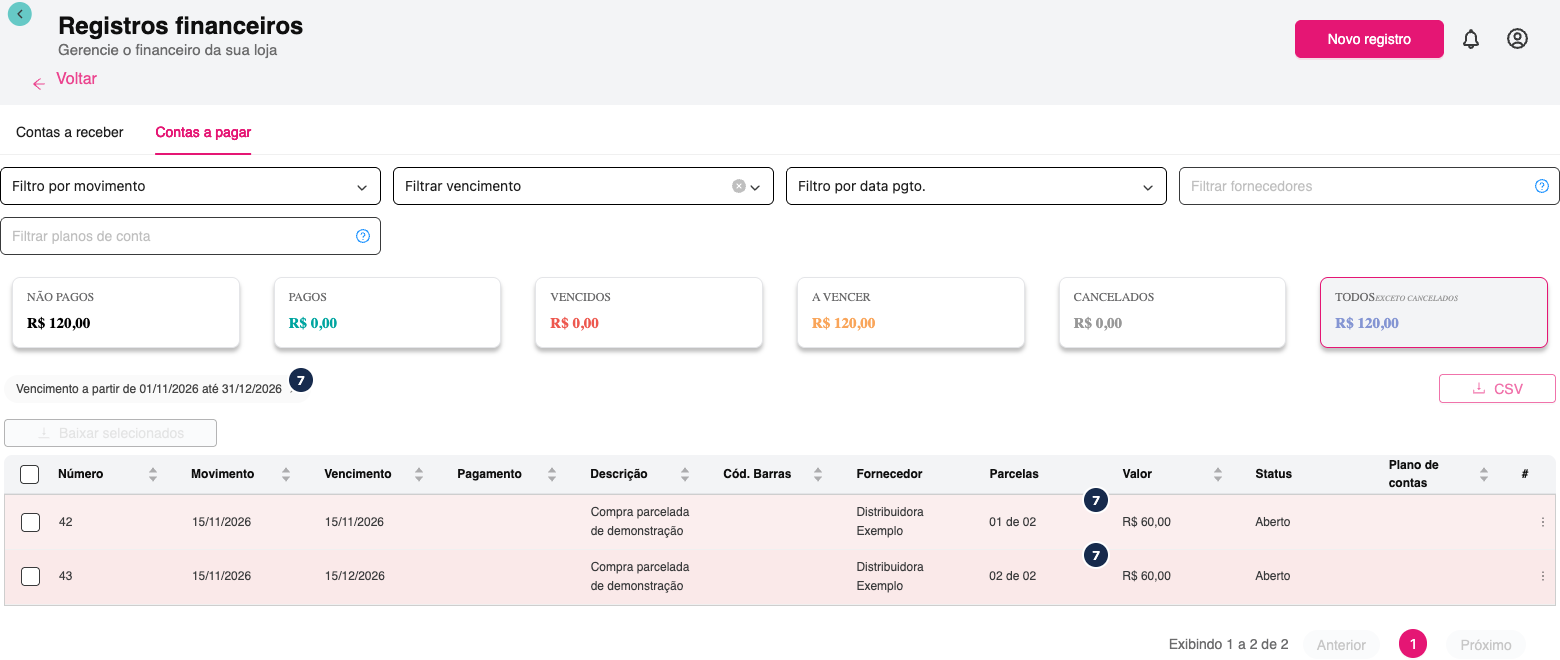
- Confira as parcelas na lista. Se os vencimentos caírem em meses diferentes, ajuste Filtrar vencimento para incluir as duas datas. No exemplo, uma conta de R$ 120,00 com movimento em 15/11 gerou duas parcelas de R$ 60,00, com vencimentos em 15/11 e 15/12.
O campo Condição de pagamento também aparece ao cadastrar uma conta a receber.