

Agende e cobre um banho
Tenha um cliente com pet cadastrado e um serviço de banho. Para receber, abra o caixa.
Agende o banho
Seção intitulada “Agende o banho”- Em Agenda, clique em Criar novo.
- Selecione o pet Luna, confira o cliente e inclua o serviço Banho.
- Confirme data e horário. Clique em Salvar e confira o compromisso no calendário.
Se precisar localizar um campo, veja o passo a passo do agendamento.
Para acompanhar o serviço até o momento da cobrança, use o Quadro de Atendimento.
Leve o atendimento ao PDV
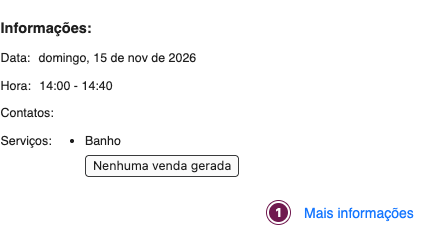
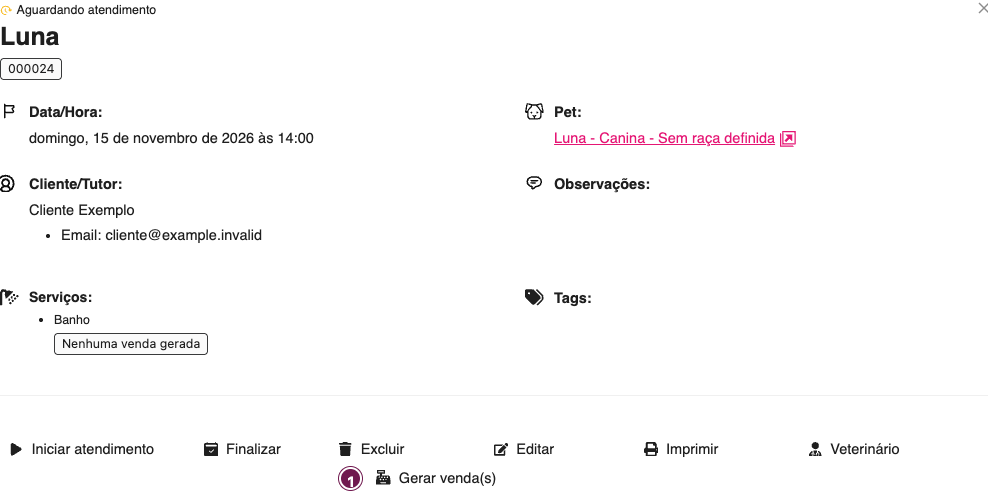
Seção intitulada “Leve o atendimento ao PDV”- Abra o compromisso no calendário, clique em Mais informações e depois em Gerar venda(s).
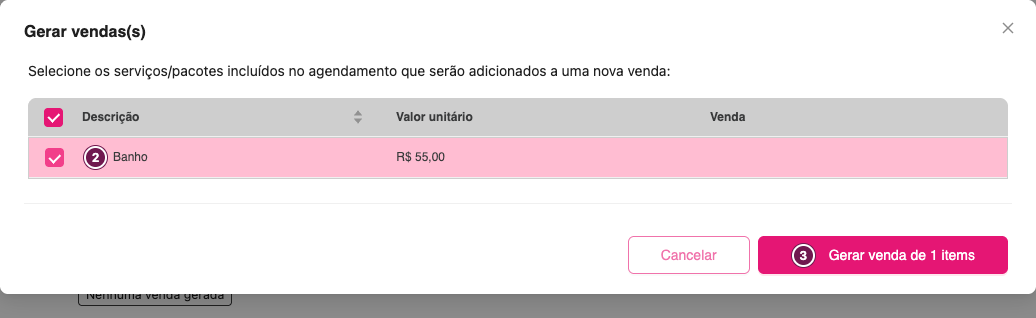
- Marque o serviço Banho.
- Com um serviço selecionado, clique em Gerar venda de 1 items. Confirme com Sim.
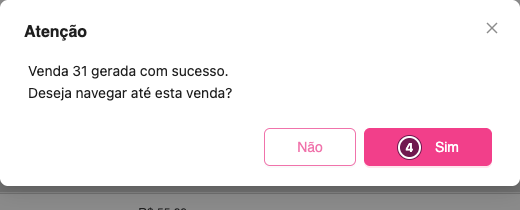
- Em Deseja navegar até esta venda?, clique em Sim para abrir o PDV clássico.
Receba e confira
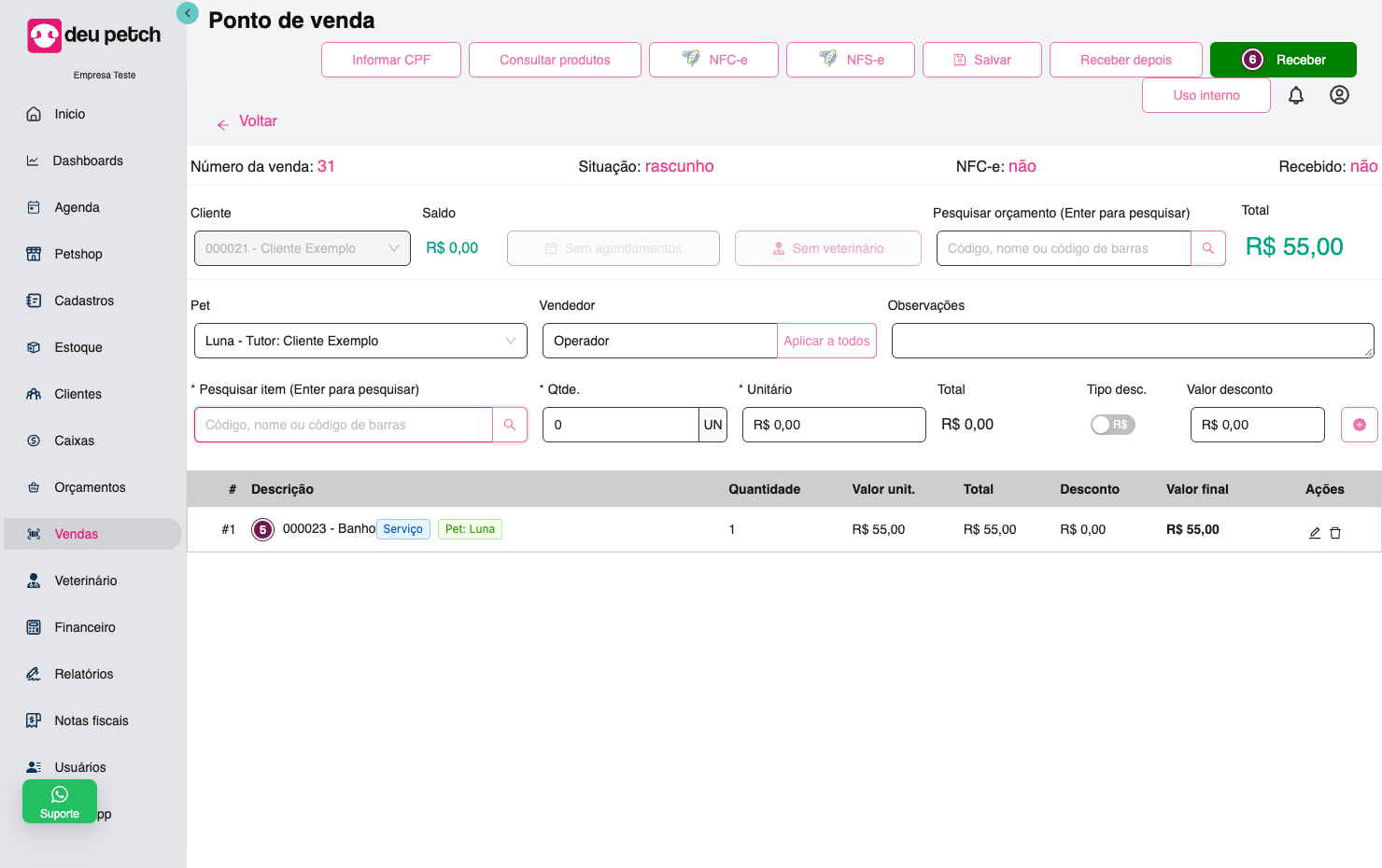
Seção intitulada “Receba e confira”- No PDV, confira o cliente, o pet e o serviço. No exemplo, o Banho da Luna custa R$ 55,00.
- Clique em Receber.
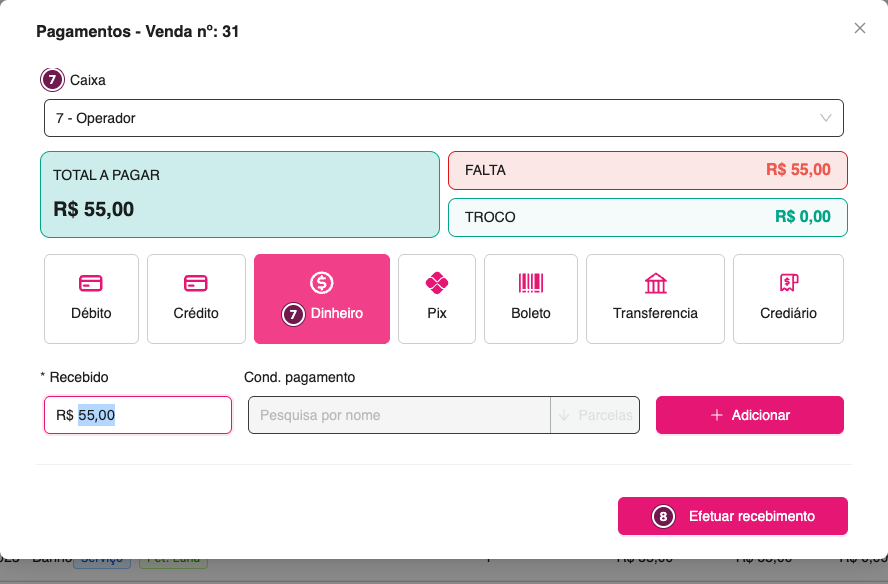
- Selecione o Caixa em aberto, escolha a forma de pagamento e confira o valor em Recebido. No exemplo, usamos Dinheiro.
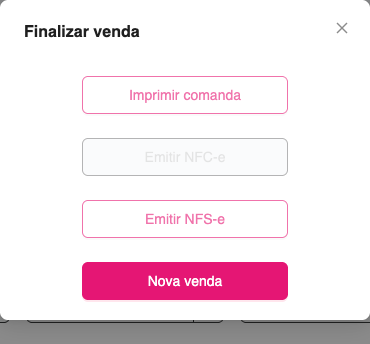
- Clique em Efetuar recebimento. A janela Finalizar venda aparece após concluir. Você também pode localizar o registro em Vendas e conferir a situação.
Se o serviço já estiver vinculado a uma venda, localize essa venda em Vendas e confira a situação antes de cobrar.
Se a loja precisar emitir nota de serviço, siga o guia para emitir NFS-e pela venda.