

Como realizar uma venda no novo PDV
Este exemplo vende duas unidades de shampoo por R$ 70,00 e registra o recebimento em dinheiro. Antes de começar, abra o caixa e confira se o produto está cadastrado.
Abra o novo PDV e monte a venda
Seção intitulada “Abra o novo PDV e monte a venda”1. Em Vendas, clique em Tela PDV. O novo PDV abre em outra aba.

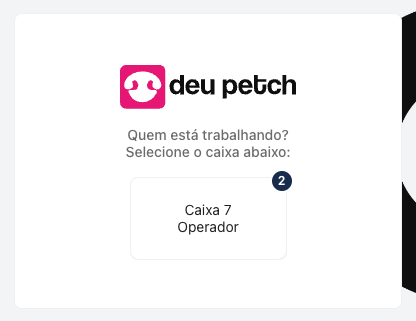
2. Na seleção de caixa, clique no caixa aberto que vai receber a venda. Neste exemplo, é o Caixa 7.
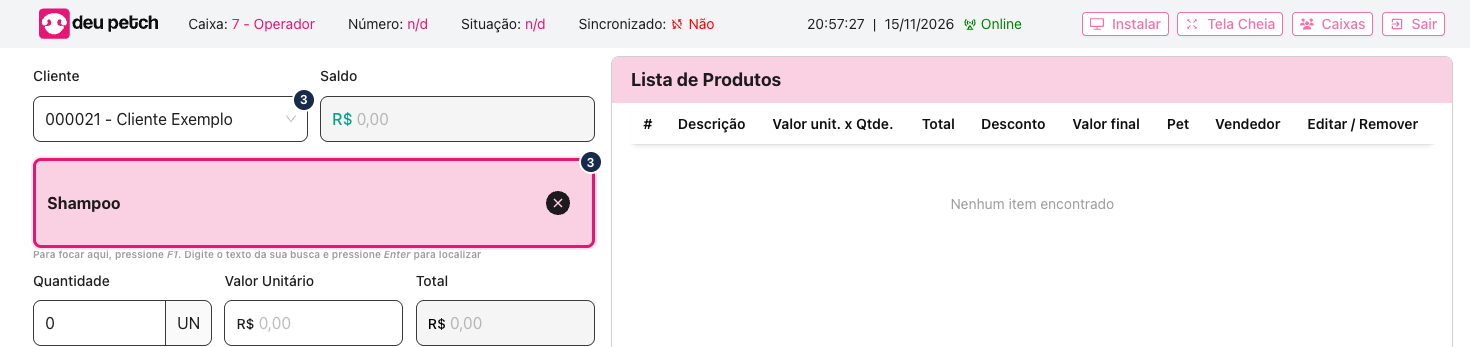
3. Selecione o Cliente. No campo de busca, digite o nome ou código do produto e pressione Enter. Se aparecer mais de um resultado, selecione o item certo.
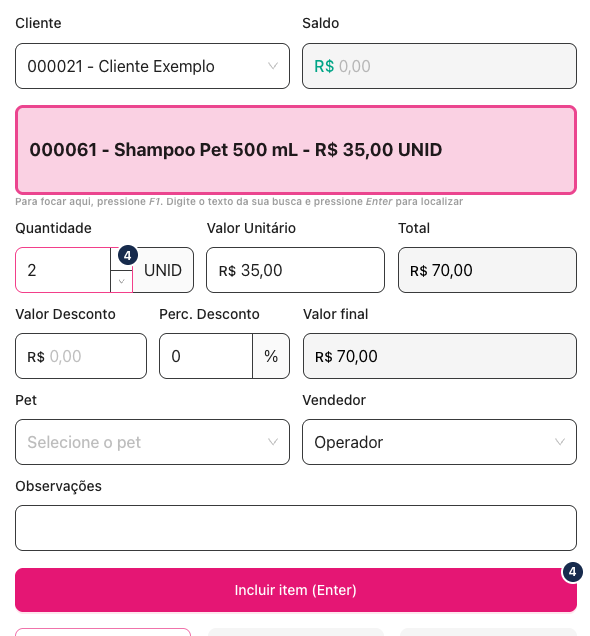
4. Confira Quantidade e Valor Unitário. No exemplo, ajuste a quantidade para 2 e clique em Incluir item (Enter).
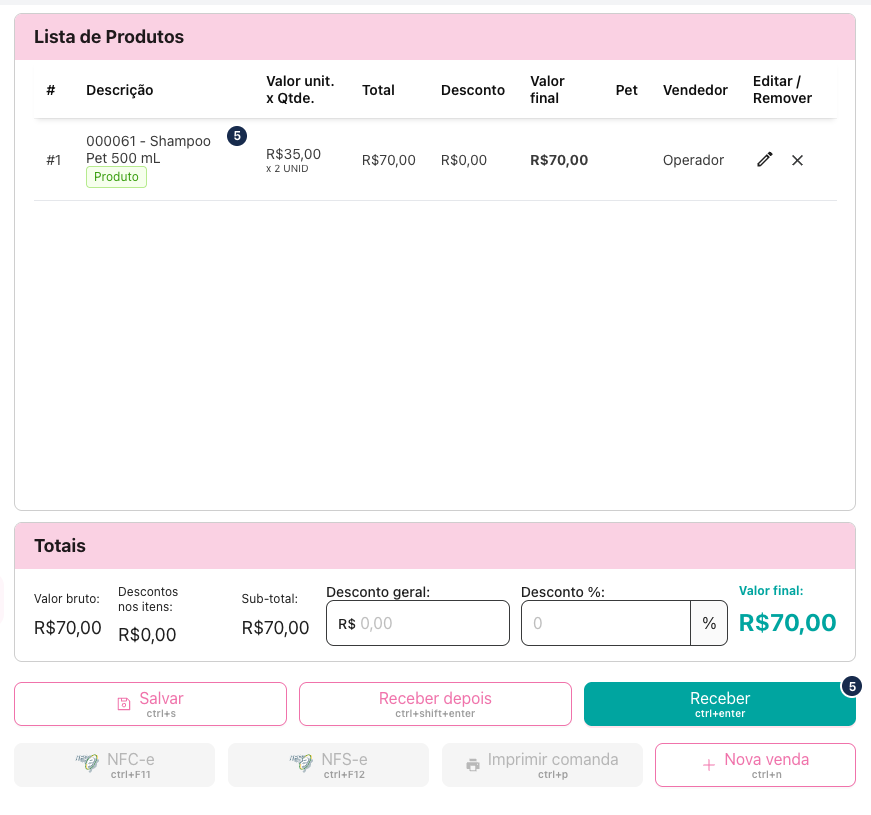
5. Na Lista de Produtos, confira os itens e o Valor final. Clique em Receber para abrir o pagamento.
Registre o pagamento
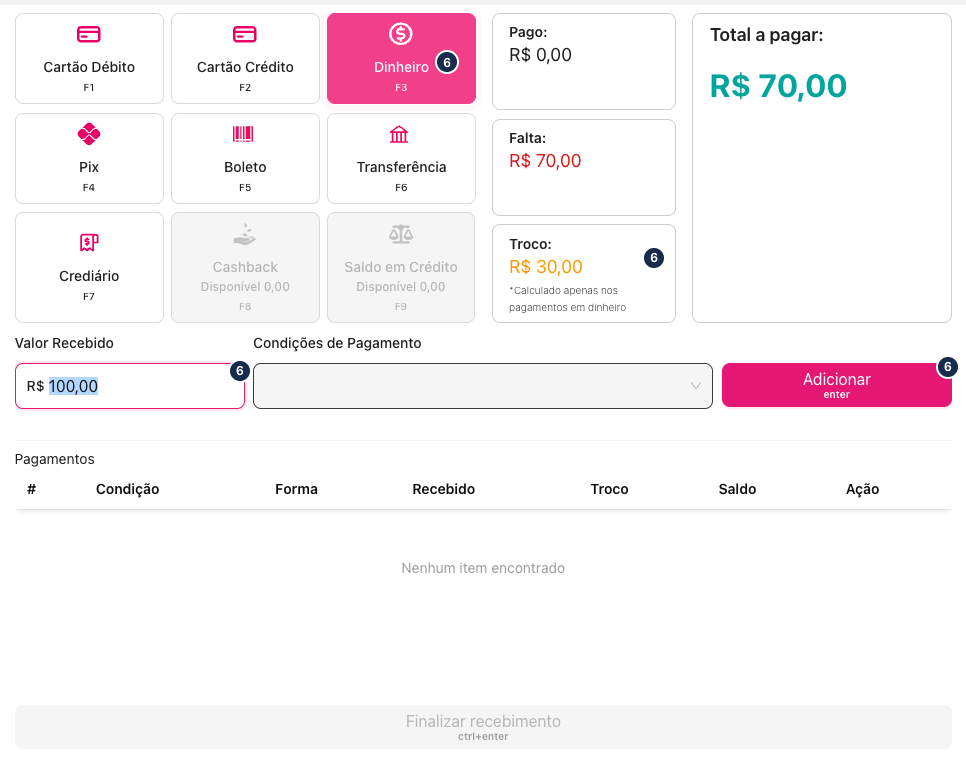
Seção intitulada “Registre o pagamento”6. Selecione a forma de pagamento e preencha Valor Recebido. Neste exemplo, escolha Dinheiro, informe R$ 100,00 e confira o Troco de R$ 30,00. Clique em Adicionar para registrar o pagamento na tabela.
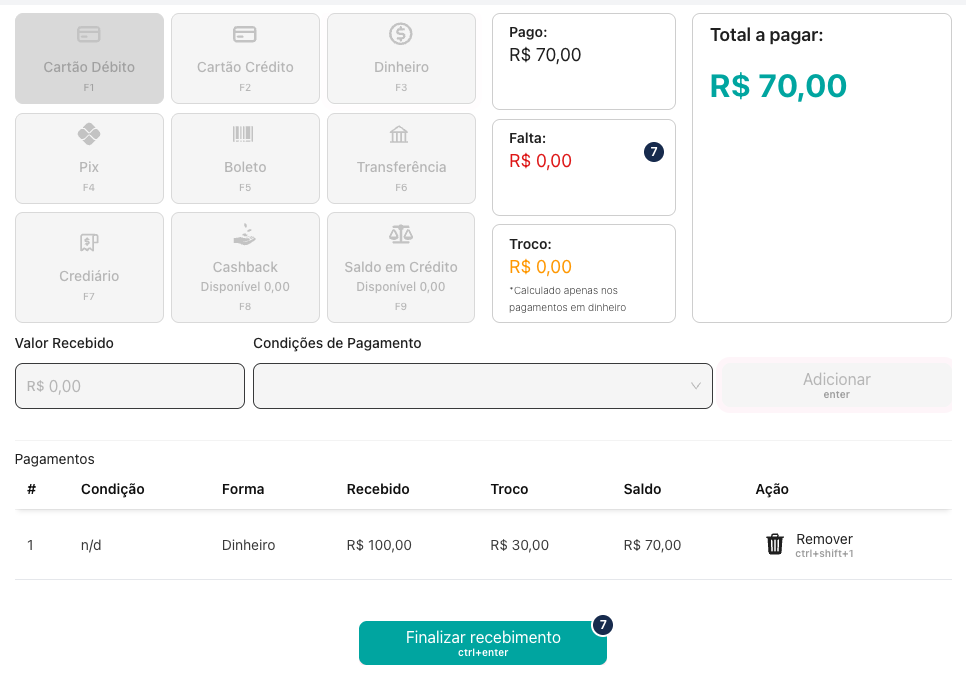
7. Confira o pagamento na tabela e veja se Falta está em R$ 0,00. Clique em Finalizar recebimento.
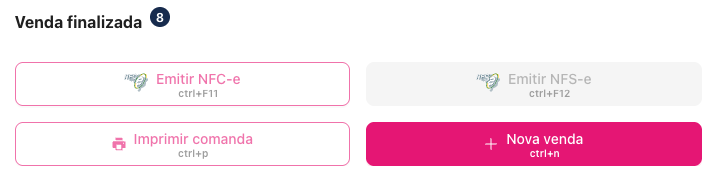
8. Confira a mensagem Venda finalizada. Nessa janela, você pode Imprimir comanda, iniciar uma Nova venda ou escolher a emissão fiscal aplicável.
Após receber, veja como conferir a saída no estoque ou emitir cupom fiscal ou nota de serviço. Durante o pagamento, veja como gerar ou usar cashback.