

Dê baixa numa venda feita com Receber depois
Se o cliente vai pagar em outro momento, registre a venda no PDV com Receber depois. Quando receber, dê baixa na conta que o sistema vinculou a essa venda.
Registre a venda com Receber depois
Seção intitulada “Registre a venda com Receber depois”Abra Vendas > Nova venda no PDV clássico.
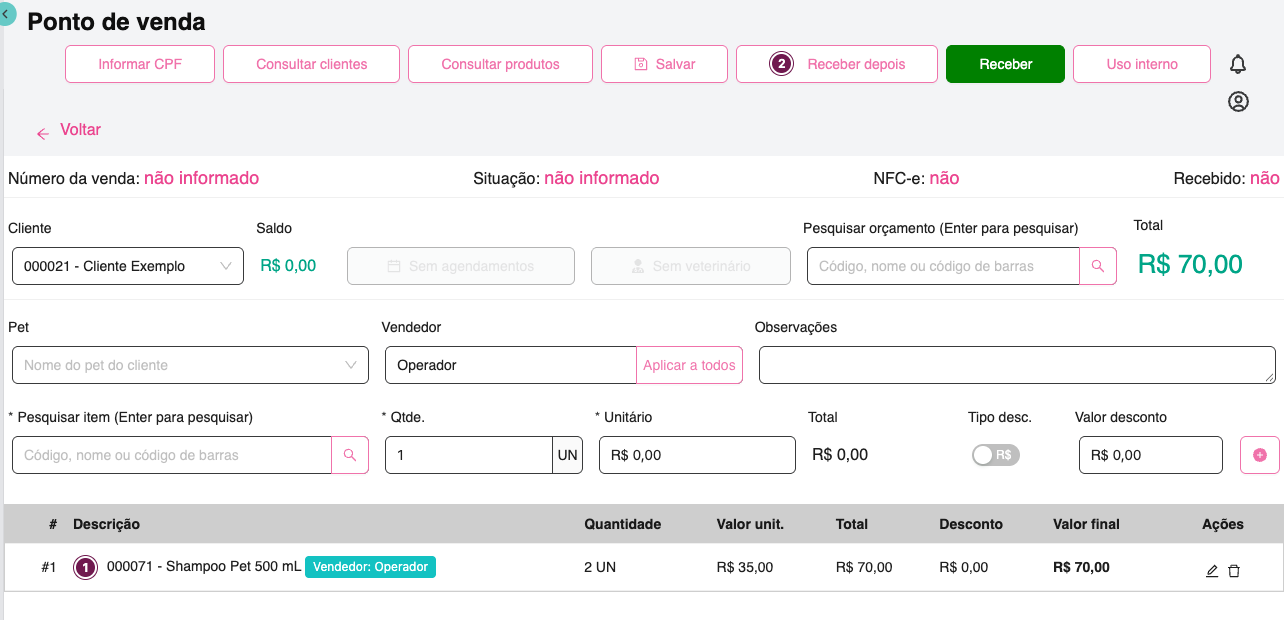
- Selecione o cliente e inclua o produto ou serviço. Confira os itens e o total.
- Clique em Receber depois.
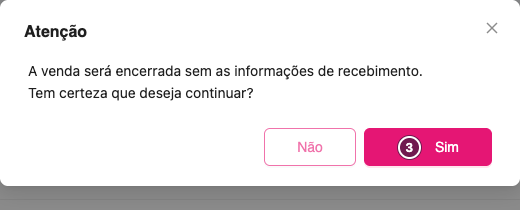
- Quando o sistema pedir confirmação para registrar a venda sem os dados de recebimento, clique em Sim.
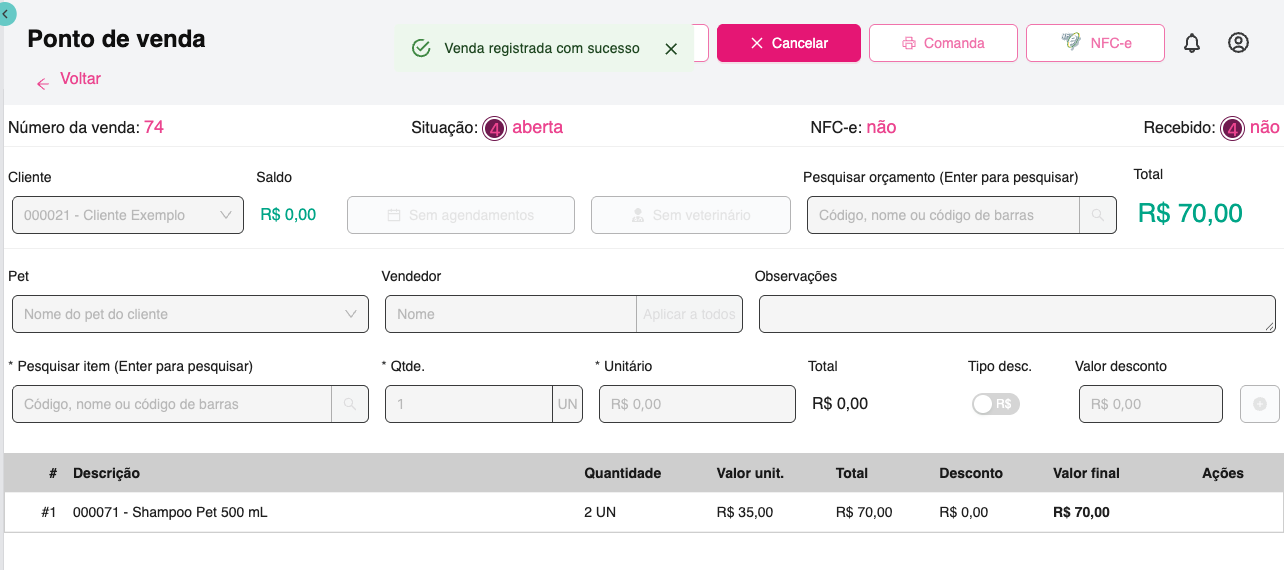
- Anote o número da venda. Confira se a situação aparece como aberta e o campo Recebido mostra não.
Localize a conta no Financeiro
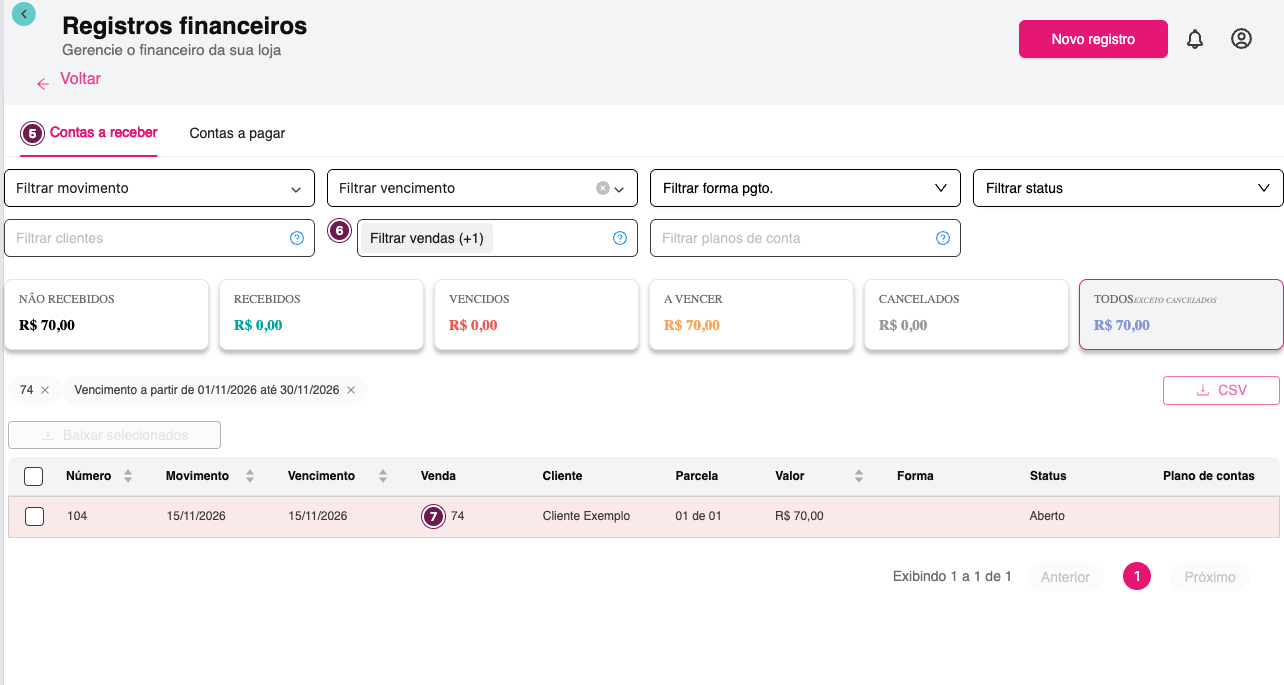
Seção intitulada “Localize a conta no Financeiro”- Abra Financeiro > Contas a receber.
- Use Filtrar vendas e selecione o número da venda. A lista começa pelos vencimentos do mês atual. Se precisar, altere Filtrar vencimento e refine com Filtrar clientes.
- Clique na linha correspondente à venda e à parcela.
Registre a baixa
Seção intitulada “Registre a baixa”- Em Detalhes registro, confira se o saldo integral da parcela corresponde ao valor recebido. Em Realizar baixa, selecione um caixa aberto, a Forma de pagamento e a Data do pagamento efetivo.
- Clique em Baixar.
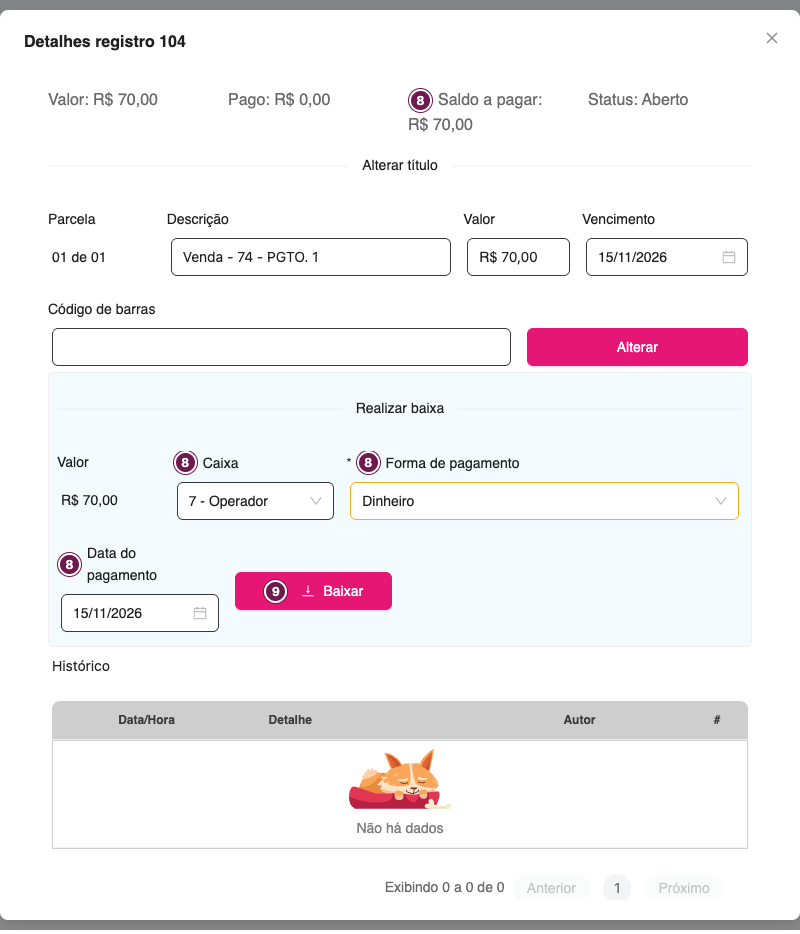
Confira o pagamento
Seção intitulada “Confira o pagamento”- Na lista de contas a receber, confira se a parcela ficou com status Pago.
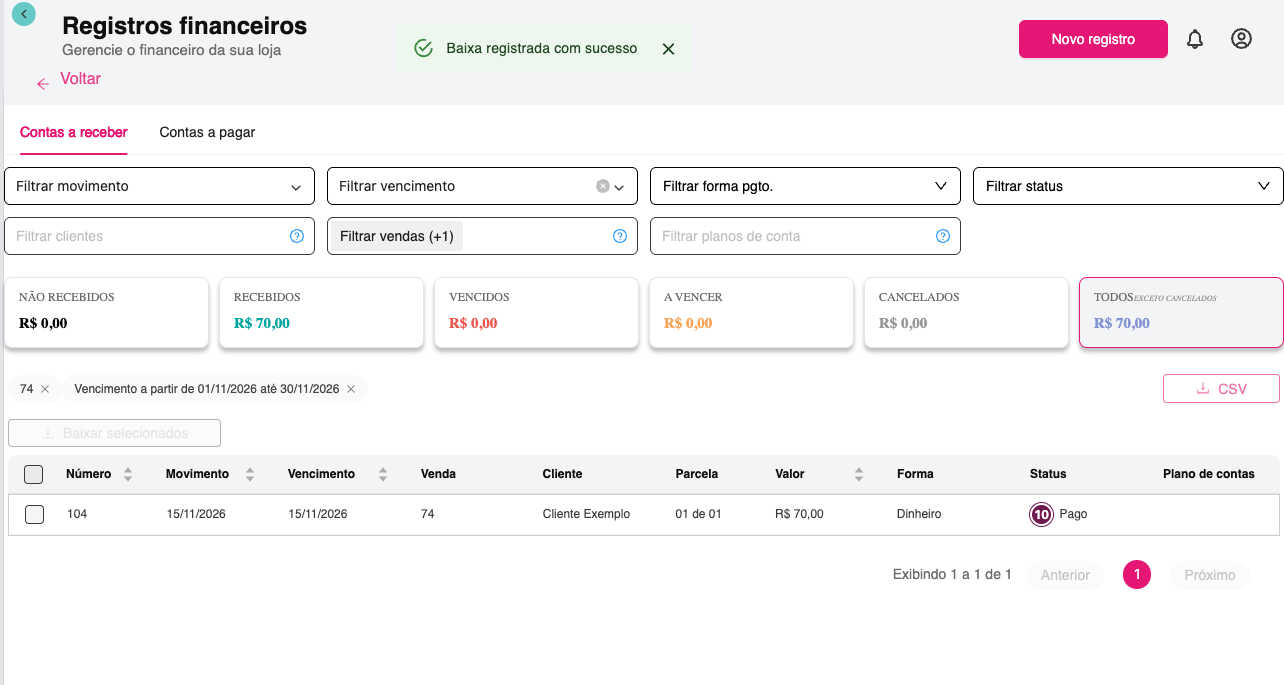
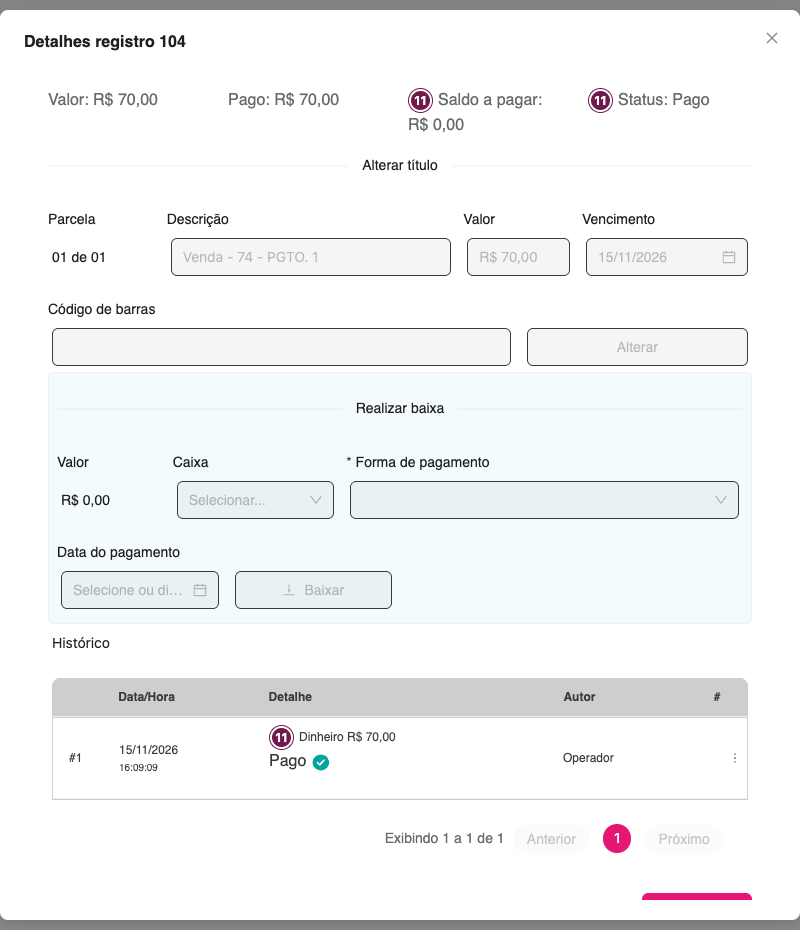
- Clique na mesma linha para reabrir a parcela. Confira o saldo zerado e, em Histórico, compare o valor e a forma com o pagamento recebido. A coluna Data/Hora mostra quando a operação foi registrada.
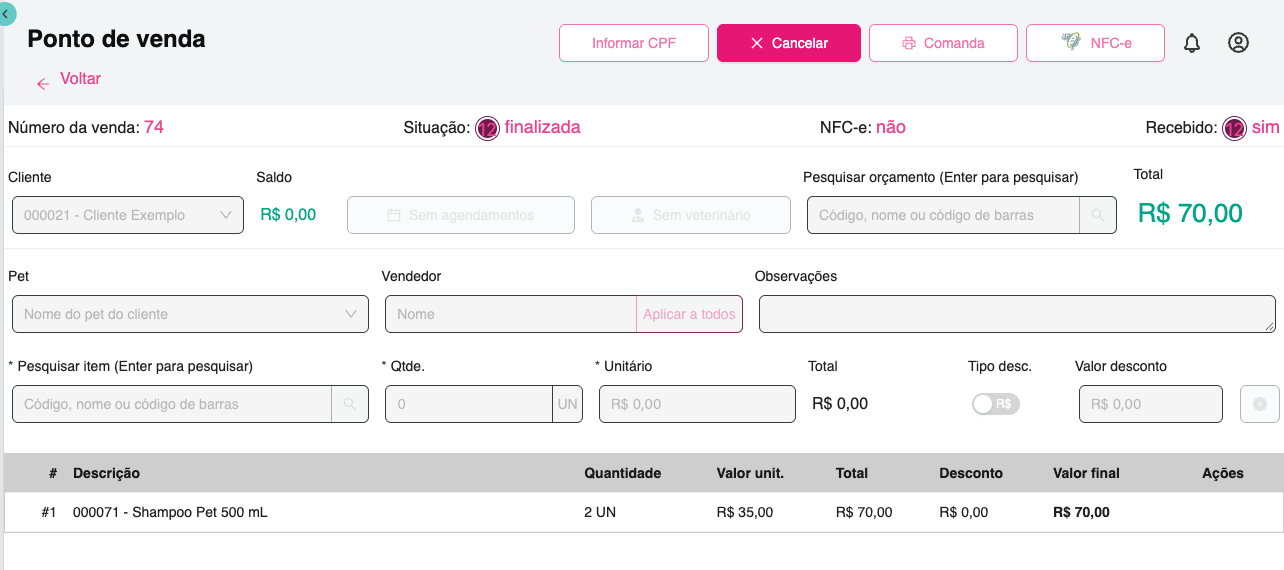
- Em Vendas, reabra a venda pelo número. Confira se a situação aparece como finalizada e o campo Recebido mostra sim.
Para ver a entrada no caixa, consulte o Fluxo de caixa e confira o caixa selecionado na baixa.
Se precisar dar baixa em um valor lançado diretamente no Financeiro, veja como registrar o recebimento de uma conta avulsa.