

Cadastre uma etapa de atendimento
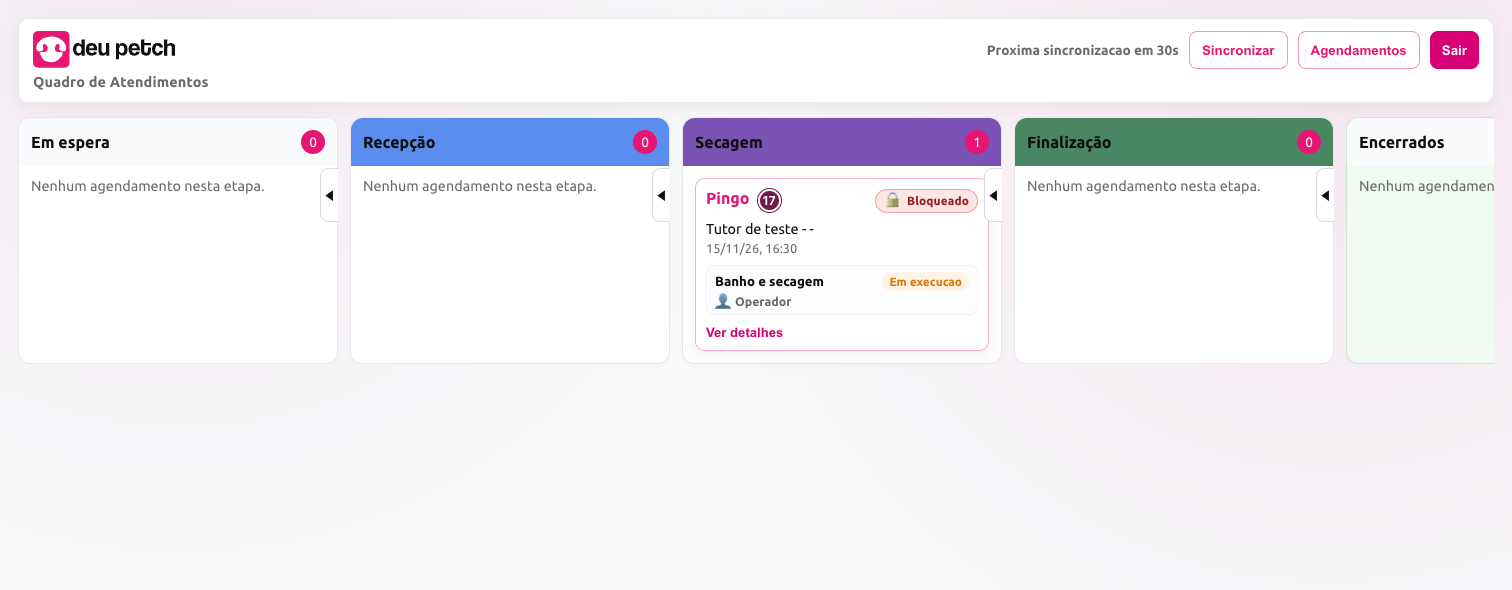
Use as etapas para acompanhar o atendimento. Por exemplo, a coluna Secagem ajuda a equipe a ver quais pets chegaram a essa parte do banho.
Cadastre a etapa
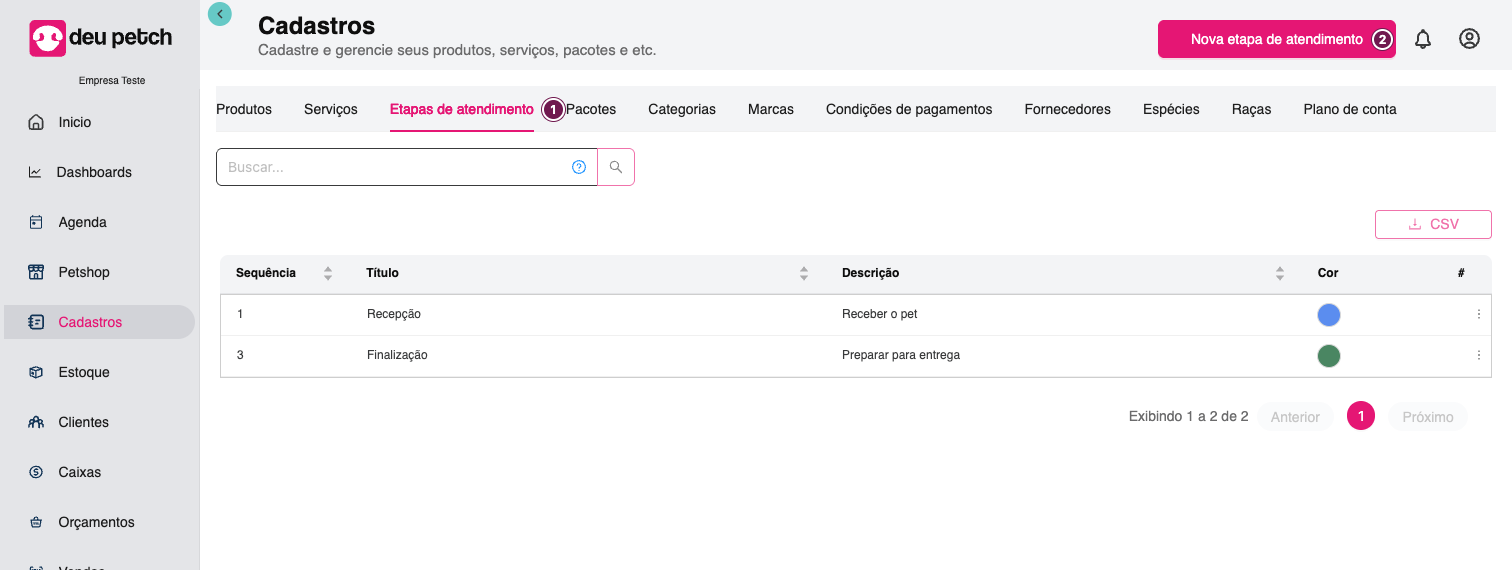
Seção intitulada “Cadastre a etapa”- Abra Cadastros e selecione Etapas de atendimento. Se a aba estiver escondida, procure no menu ….
- Clique em Nova etapa de atendimento.
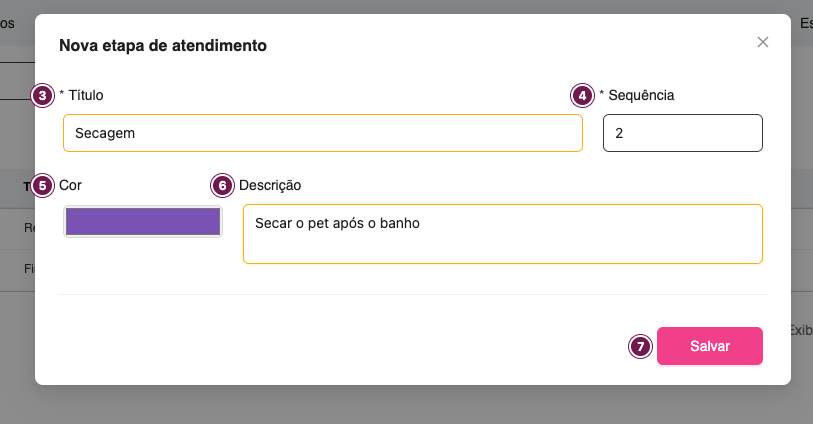
- Em Título, escreva o nome que a equipe verá no quadro. No exemplo, usamos Secagem.
- Em Sequência, use um número que ainda esteja livre na lista. O número define a posição da etapa. No exemplo, usamos 2, entre Recepção e Finalização.
- Se quiser, escolha uma Cor para a etapa.
- Se precisar, escreva uma Descrição.
- Clique em Salvar.
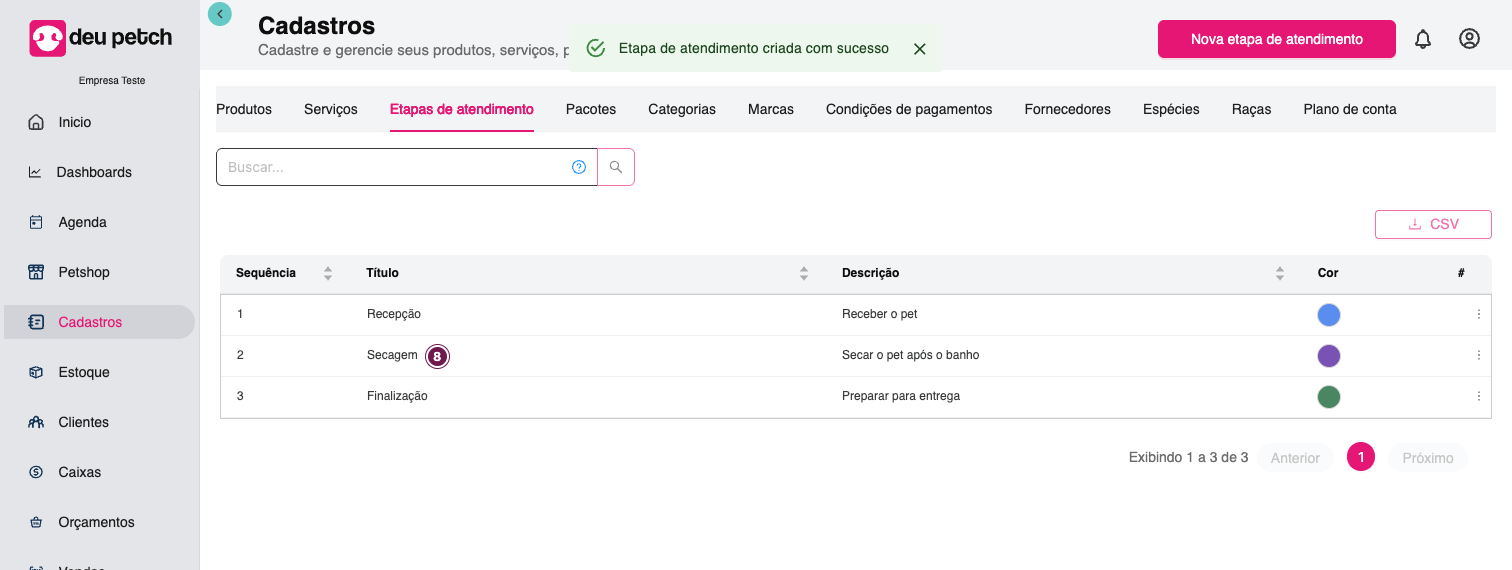
- Confira se Secagem aparece na lista.
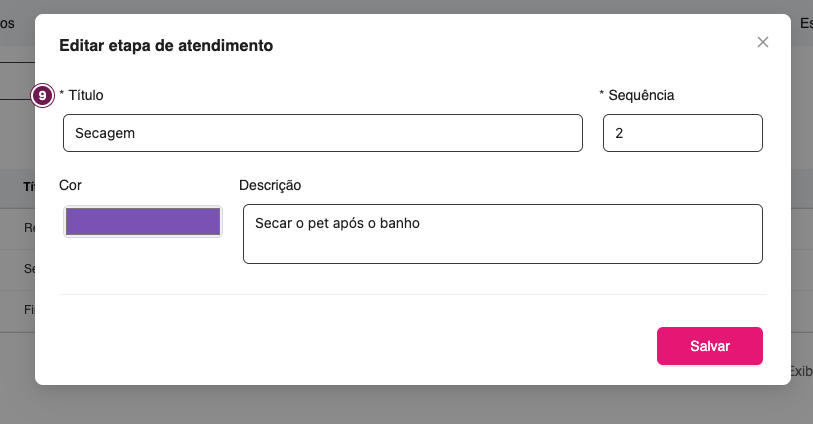
- Clique na linha para reabrir a etapa e conferir o cadastro.
Use a etapa no Quadro 2.0
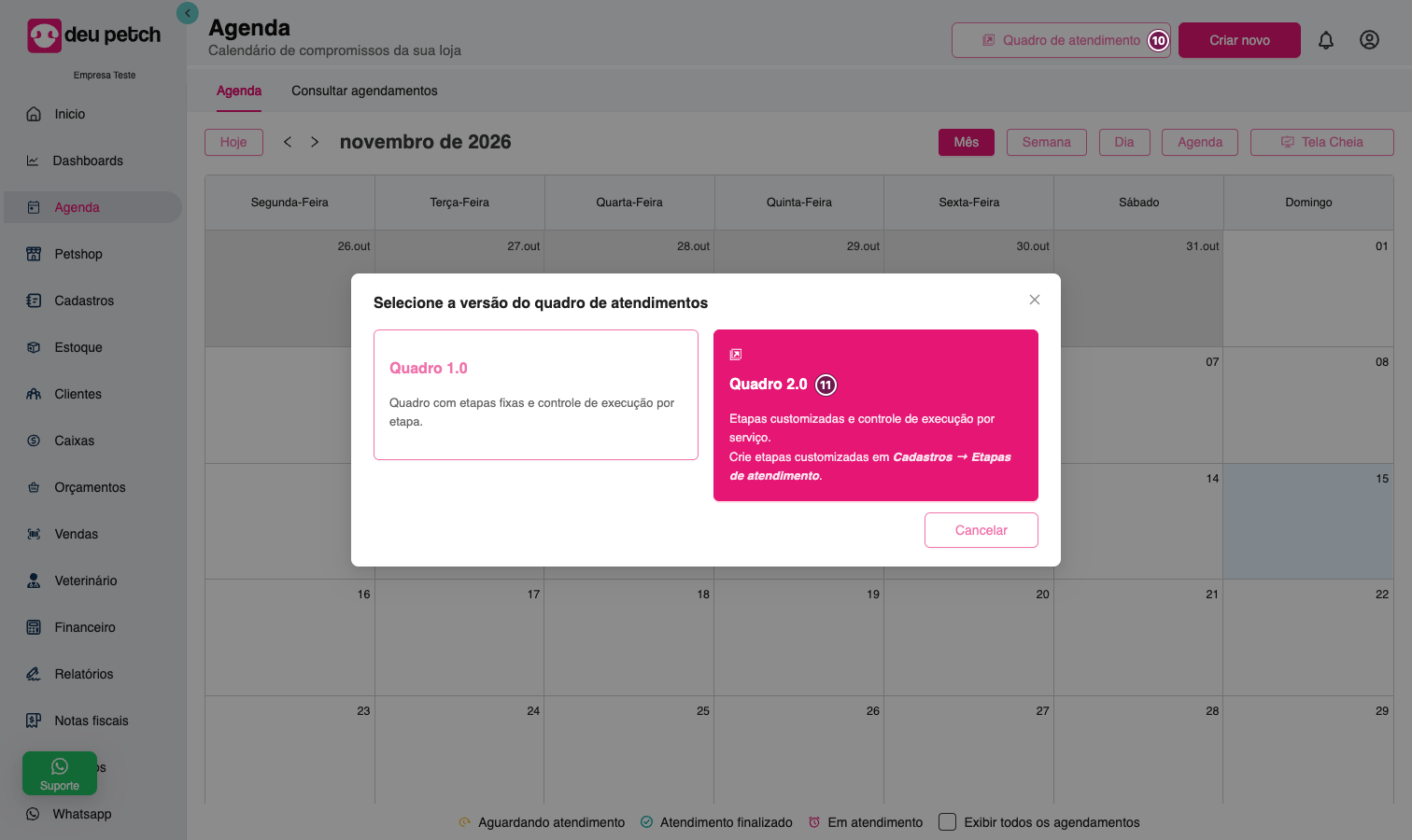
Seção intitulada “Use a etapa no Quadro 2.0”- Abra Agenda e clique em Quadro de atendimento.
- Escolha Quadro 2.0.
- Localize a coluna Secagem.
- Se o quadro já estava aberto, clique em Sincronizar para atualizar as etapas.
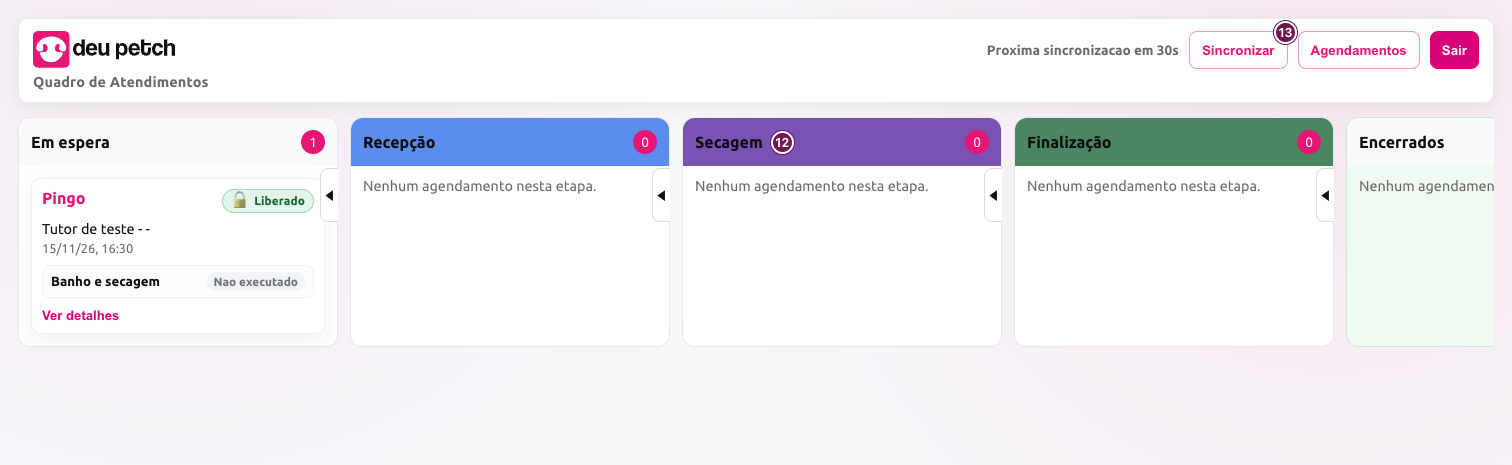
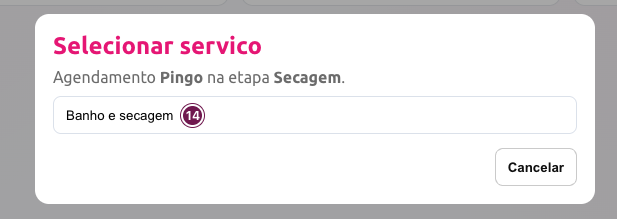
- Arraste o cartão do pet até a coluna. Na tela de seleção, clique no serviço que vai executar. No exemplo, é Banho e secagem.
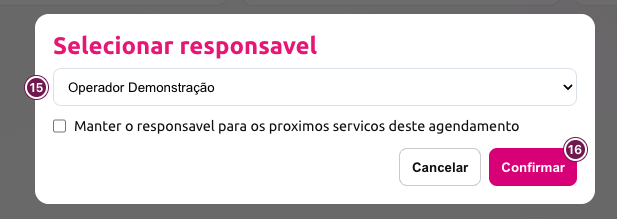
- Se abrir a tela para escolher o responsável, selecione quem vai fazer o serviço.
- Nessa tela, clique em Confirmar.
- Confira se o cartão do pet aparece na coluna Secagem.
Veja também o guia do Quadro de Atendimento.