

Consulte o saldo e o histórico de estoque
Use Posição para conferir quanto entrou, quanto saiu e qual foi o saldo final em um período. Use Movimentação para entender quais operações alteraram o saldo de um produto.
Consulte a posição por período
Seção intitulada “Consulte a posição por período”- Abra Estoque > Posição.
- Em Filtrar movimento, escolha um período com data inicial e final.
- Para consultar um único item, use Filtrar produto.
- Na linha do produto, leia Saldo inicial, Entradas, Saídas e Saldo final. O saldo final considera os movimentos até o fim do período selecionado.
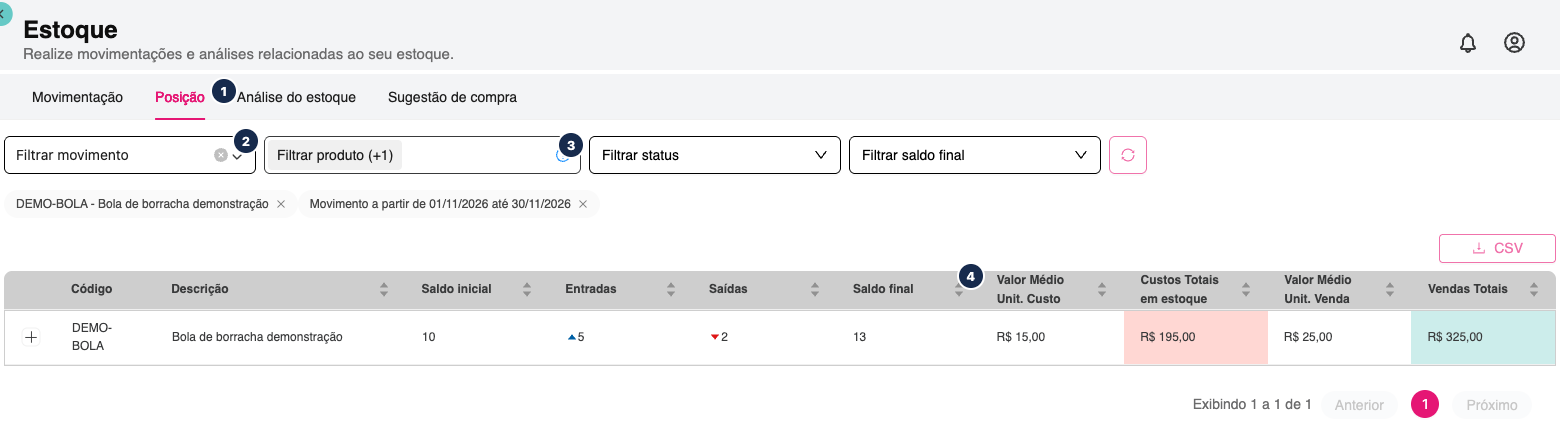
Clique no + na linha do produto para abrir o histórico do item.
Para conferir o saldo de hoje, use um período que termine hoje ou abra Movimentação e confira Estoque atual.
Consulte o histórico de um produto
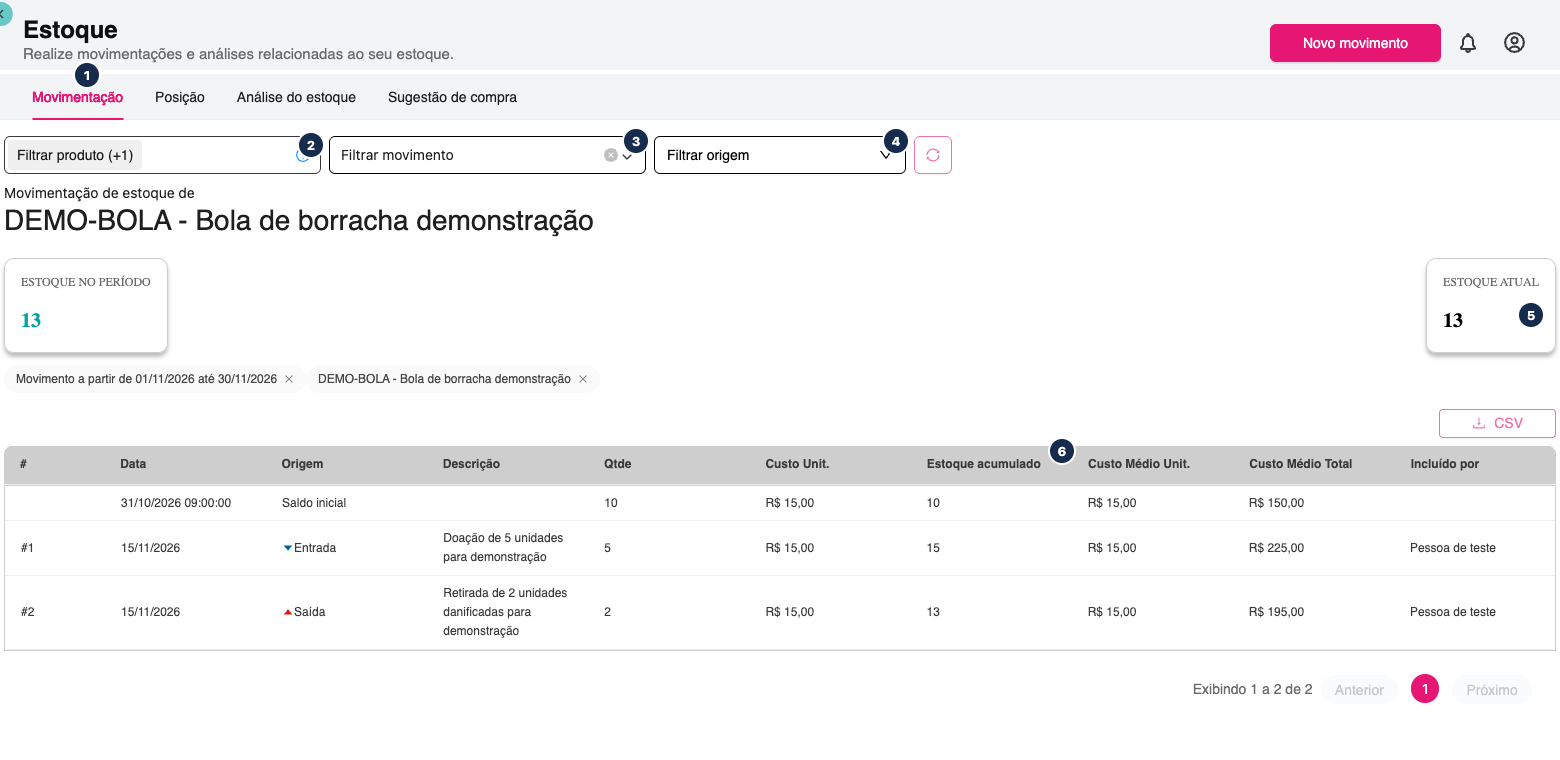
Seção intitulada “Consulte o histórico de um produto”- Abra Estoque > Movimentação.
- Em Filtrar produto, selecione o item. Dependendo da versão da tela, o filtro pode aparecer como Filtrar produtos.
- Se precisar, delimite as datas em Filtrar movimento.
- Use Filtrar origem para ver apenas entradas ou saídas.
- Confira Estoque atual para saber o saldo de hoje.
- Na tabela, leia a descrição, a quantidade e o Estoque acumulado de cada linha. No exemplo, o saldo saiu de 10, passou a 15 após a doação e terminou em 13 após a quebra.
Uma saída pela venda pode ser conferida pelo exemplo de vender um produto e consultar o estoque. Se precisar registrar uma quebra, doação ou outro ajuste, veja como lançar uma movimentação manual.
Para comparar produtos pelo saldo, custo e vendas recentes, abra a Análise do estoque. Para planejar a reposição, consulte a Sugestão de compra.