

Veja o faturamento, o custo e a margem das vendas
Abra o relatório
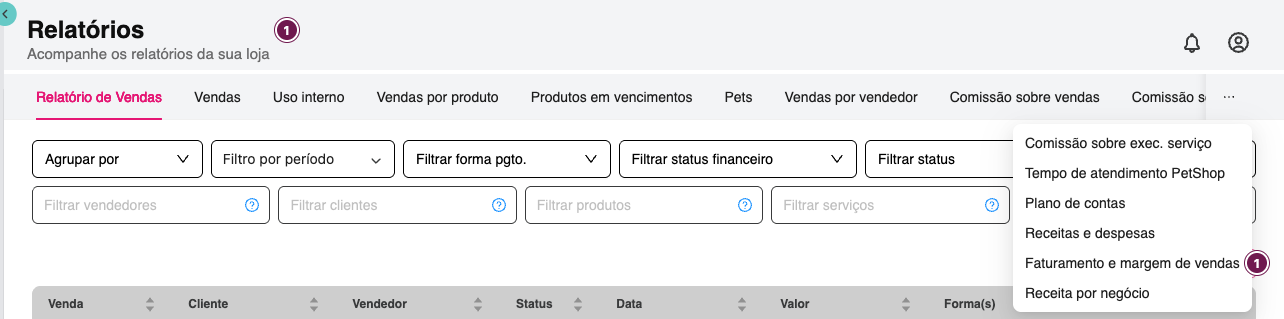
Seção intitulada “Abra o relatório”- Abra Relatórios. Clique na aba Faturamento e margem de vendas. Se a aba não estiver visível, clique em … no fim da lista de abas e escolha o relatório no menu.
Escolha o período
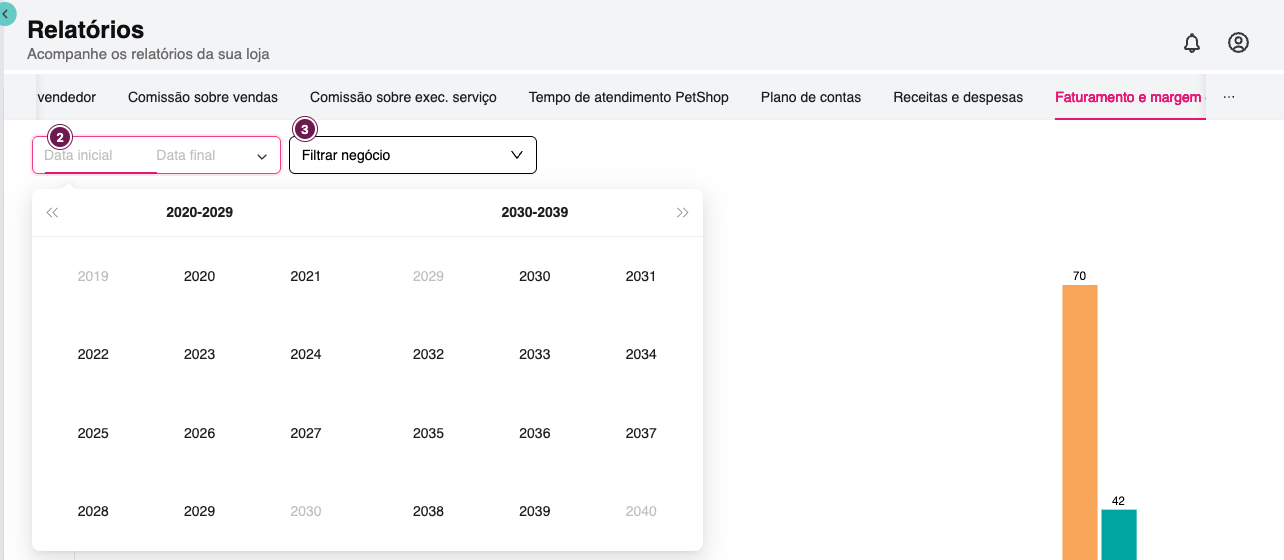
Seção intitulada “Escolha o período”- Clique em Data inicial e escolha o ano de início. Em Data final, escolha o ano de fim. Para ver um ano inteiro, escolha o mesmo ano nos dois campos. No exemplo, 2026 vai de janeiro a dezembro.
- Para ver só os produtos, clique em Filtrar negócio e escolha Produtos. Para voltar a ver todos os itens, clique no × da etiqueta Produtos.
O gráfico usa a data da venda e considera as vendas finalizadas. Se ficar vazio, confira os anos escolhidos e teste remover o filtro de negócio.
Leia o gráfico
Seção intitulada “Leia o gráfico”- Encontre o mês na parte de baixo do gráfico. Passe o cursor sobre cada barra para ver o valor exato.
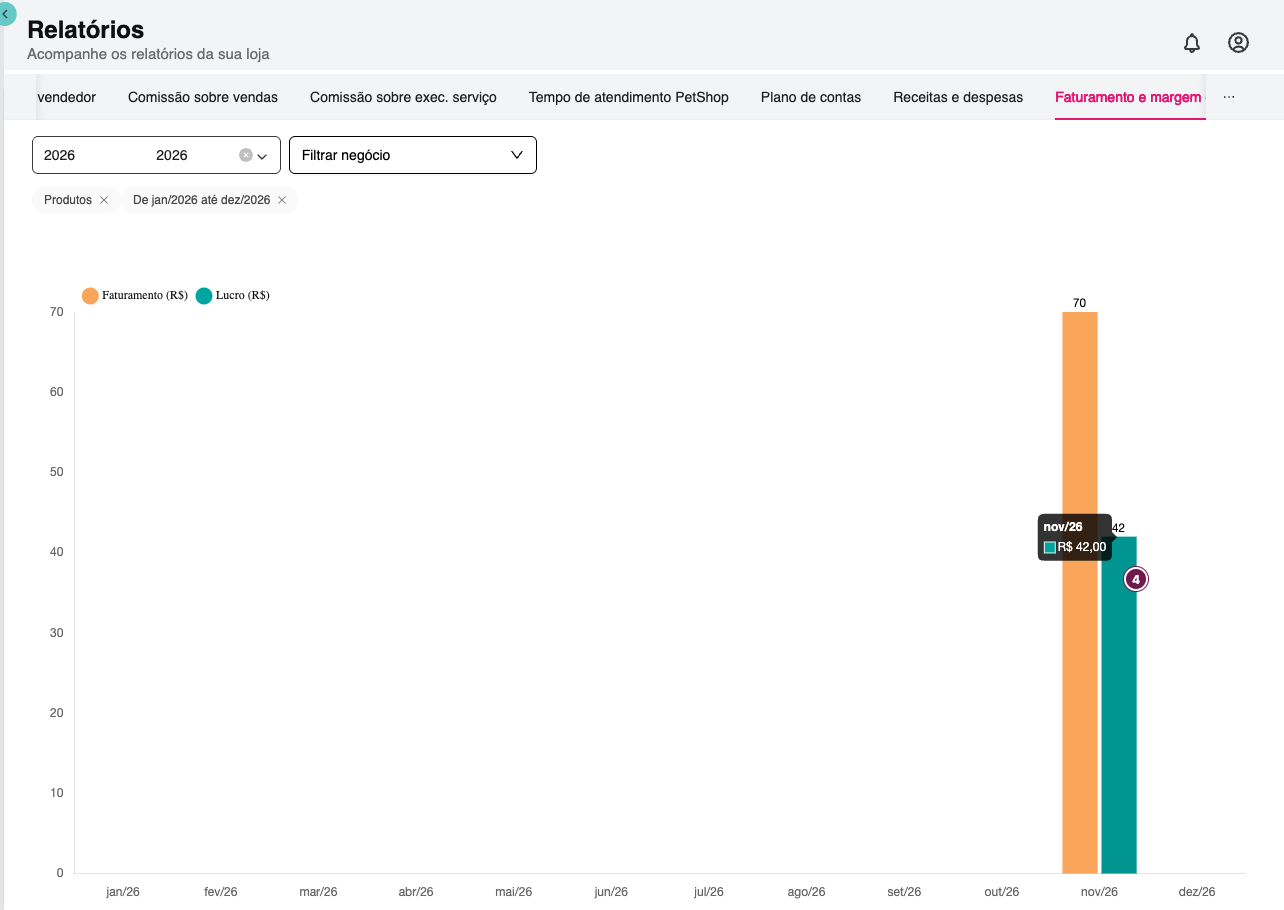
- Faturamento (R$), na barra laranja, soma o valor final dos itens vendidos no mês.
- Lucro (R$), na barra verde, mostra quanto sobrou depois do custo dos itens vendidos.
Confira o custo e a margem
Seção intitulada “Confira o custo e a margem”Para saber quanto custaram os itens vendidos, tire o valor da barra verde do valor da barra laranja do mesmo mês. No exemplo de novembro, R$ 70,00 de faturamento − R$ 42,00 de lucro = R$ 28,00 de custo.
A barra verde mostra o resultado em reais. Se quiser a margem em porcentagem, divida o lucro pelo faturamento e multiplique por 100. No exemplo, 42 ÷ 70 × 100 = 60%.
Se um item estiver sem custo registrado na venda, o gráfico considera custo zero para aquele item. Isso pode aumentar o lucro que aparece na tela.
Para conferir despesas da loja, como aluguel, veja o guia de receitas e despesas.
Para comparar quanto foi vendido em cada grupo, abra Receita por negócio.