

Cadastre uma conta a pagar e registre o pagamento
Use Contas a pagar para registrar despesas da loja que serão pagas, como uma compra de fornecedor ou uma conta de manutenção.
Cadastre a conta
Seção intitulada “Cadastre a conta”Abra Financeiro > Contas a pagar (1) e clique em Novo registro (2).

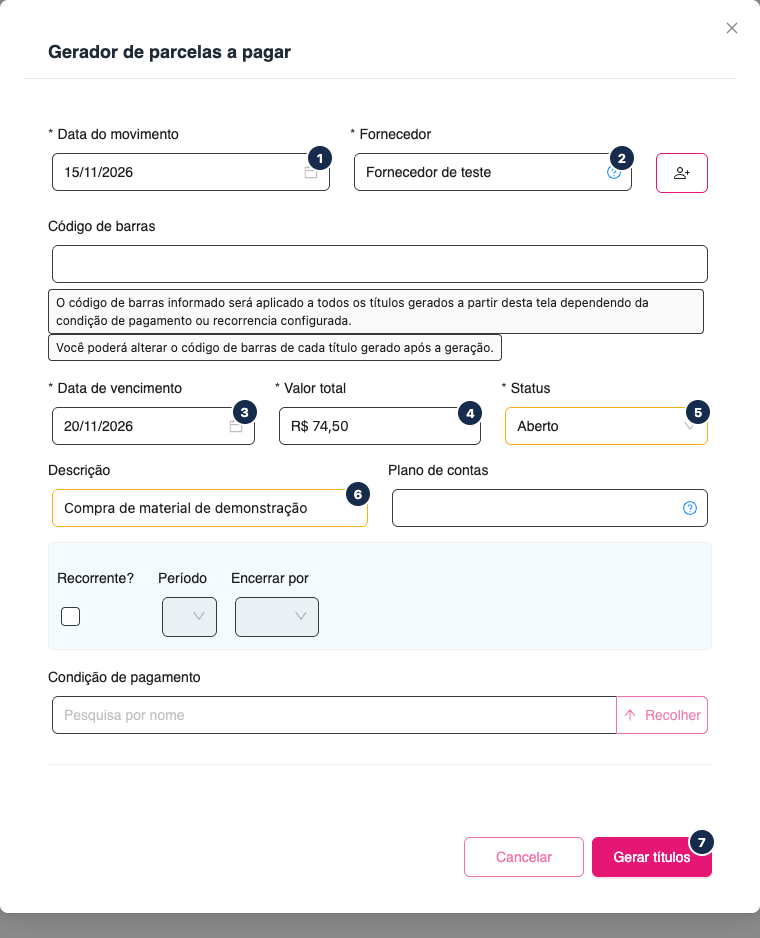
Preencha o Gerador de parcelas a pagar.
- Informe Data do movimento.
- Selecione o Fornecedor.
- Para uma conta simples, informe a Data de vencimento. Se a despesa tiver uma condição de pagamento, escolha a condição aplicável.
- Informe o Valor total.
- Selecione Aberto em Status.
- Se precisar, identifique a despesa em Descrição.
- Clique em Gerar títulos e confira a nova conta na lista.
Para preparar esses dados, veja como cadastrar um fornecedor, criar uma condição de pagamento ou cadastrar uma categoria no Plano de contas.
Registre o pagamento
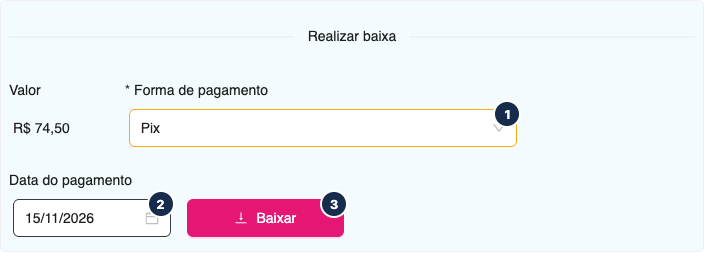
Seção intitulada “Registre o pagamento”Em Contas a pagar, localize o título pelo fornecedor e vencimento. Clique na linha. Em Realizar baixa, confira se o valor corresponde ao pagamento integral feito pela loja.
- Selecione a Forma de pagamento. No exemplo, foi Pix.
- Informe a Data do pagamento efetivo.
- Clique em Baixar para registrar o pagamento.
Confira o pagamento
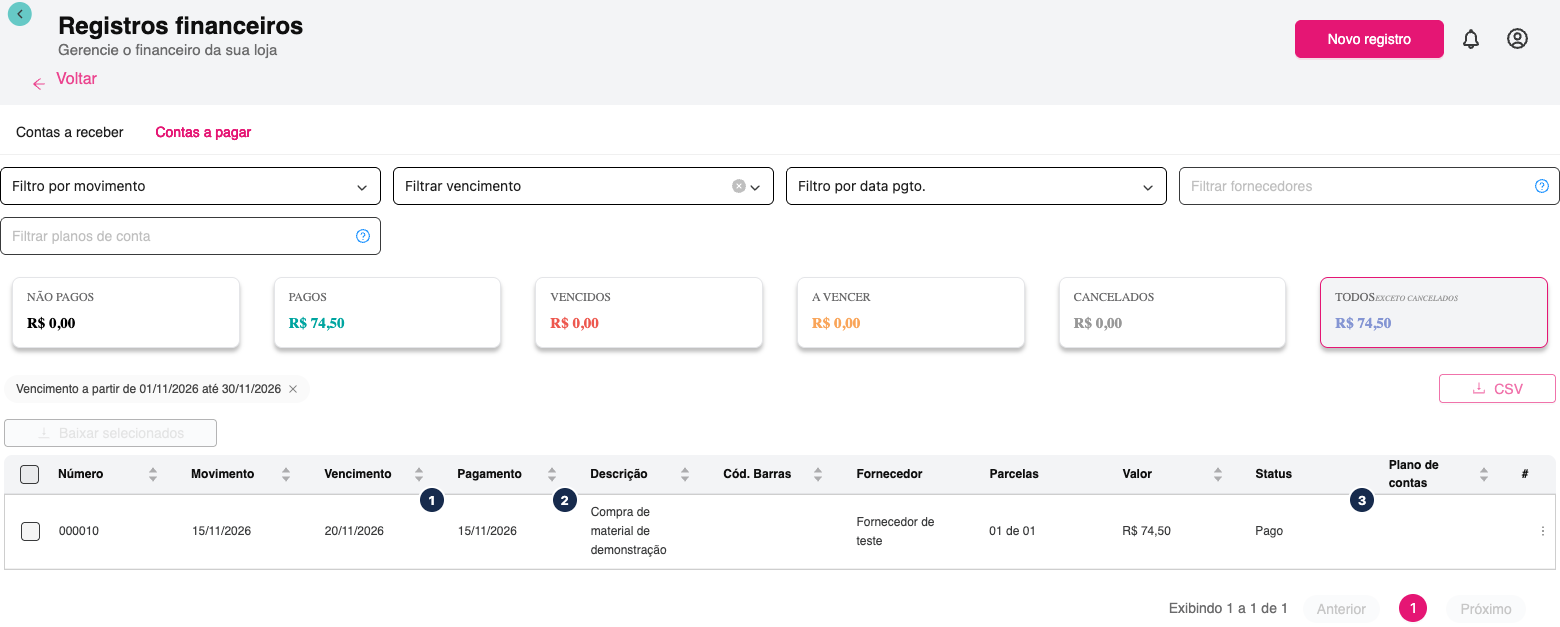
Seção intitulada “Confira o pagamento”Na lista, confira Vencimento (1), a data efetiva na coluna Pagamento (2) e o status Pago (3).
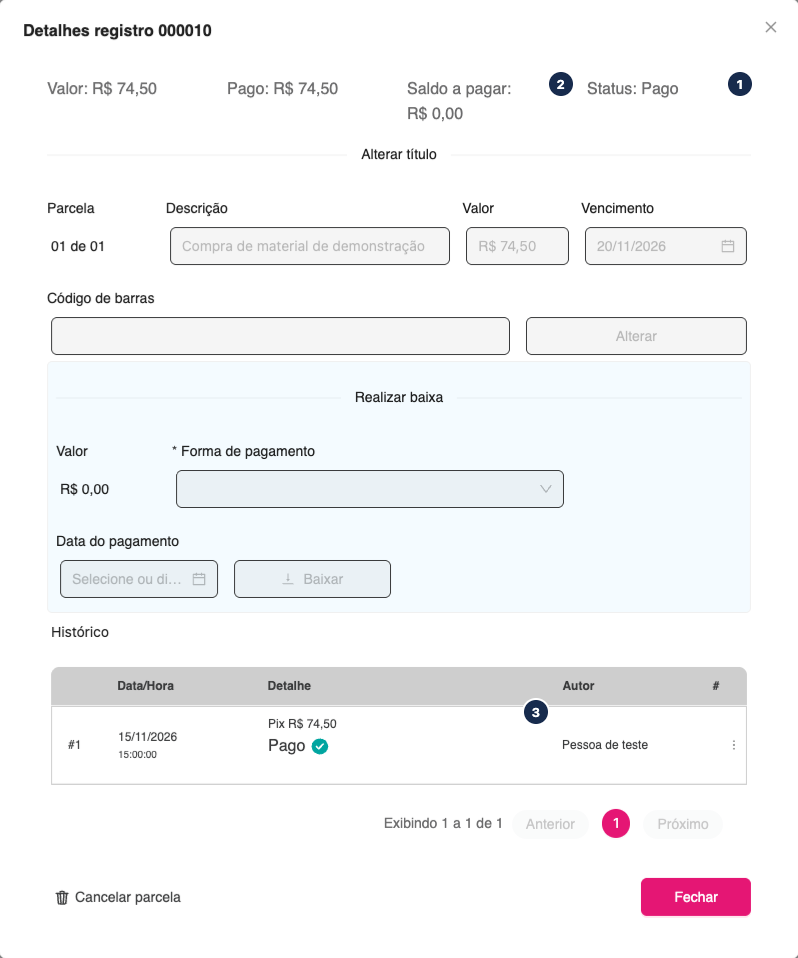
Reabra a conta para conferir os detalhes.
- Confira o Status como Pago.
- Confira se o saldo está zerado.
- Em Histórico, confira a forma de pagamento e o valor da baixa. A coluna Data/Hora mostra quando a operação foi registrada.
Para comparar várias contas, veja como filtrar despesas pagas e em aberto.