

Como cadastrar um serviço
Abra Cadastros > Serviços e clique em Novo serviço. Se a aba estiver escondida, procure no menu ….
- Em Código, informe o identificador usado pela loja, se houver. Exemplo BANHO01.
- Em Nome, informe o nome que vai aparecer na Agenda e no PDV. No exemplo, usamos Banho demonstração.
- Se quiser organizar os serviços por grupo, selecione uma Categoria. Veja como cadastrar uma categoria.
- Informe o Preço de Venda. No exemplo, R$ 55,00. Se usar Preço de Custo e Margem de Lucro, confira o preço final antes de salvar.
- Em Duração, informe o tempo estimado. No exemplo, 00:40 para 40 minutos. Use Cor se quiser identificar o serviço no calendário.
- Deixe Ativo ligado para disponibilizar o serviço e clique em Salvar.
- Confira o novo serviço na lista. Para revisar os dados, clique na linha para abrir Alterar serviço.
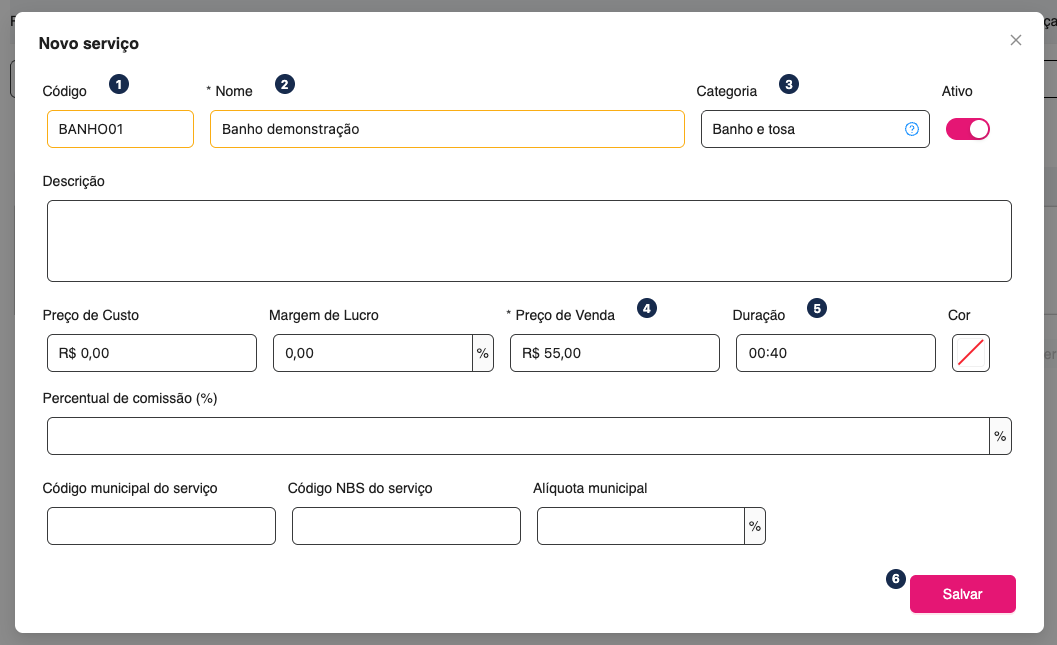

Use Descrição para registrar o que está incluso. Preencha Percentual de comissão (%) se precisar aplicar uma comissão ao serviço.
Para usar o cadastro no dia a dia, acompanhe o exemplo de agendar e cobrar um banho.
Dados para emitir nota de serviço
Seção intitulada “Dados para emitir nota de serviço”Confirme com seu contador quais campos o emissor exige para o serviço. Preencha Código municipal do serviço, Código NBS do serviço e Alíquota municipal em porcentagem conforme a orientação recebida. Depois de salvar, use o guia de emissão de nota fiscal.
Cashback em serviço avulso
Seção intitulada “Cashback em serviço avulso”Com a integração Nummus ativa, reabra o serviço salvo e configure a aba Cashback. Conecte a Nummus e configure o cashback.